Showing posts with label Blogger. Show all posts

Friday, March 15, 2013

Cara Menambahkan Elemen Di Header Custom Di Blogger dengan Mudah


Sesuai dengan judulnya postingan Cara Menambahkan Elemen Di Header Custom Di Blogger dengan Mudah , ini agar memudahkan dalam penambahan widget di atas header custom dan dengan menambahkan elemen di header custom ini, kita dapat menyentuh dan menghapus header standar.

Caranya sebagai berikut:

1. Login ke Blogger, kemudia go to Dashboard > Template > Edit HTML
2. Disarankan untuk mengbackup template terlebih dahulu agar tidak terjadi kesalahan
3. Jangan centang "Expand Template Widget" Pada jendela Edit HTML.
4. Cari baris kode berikut:

<b:section class=’header’ id=’header’ maxwidgets=’1′ showaddelement=’no’> <b:widget id=’Header1′ locked=’true’ title=’YOUR_BLOG_TITLE (Header)’ type=’Header’/>

5. Ubah maxwidgets menjadi 2, ubah juga showaddelement menjadi yes, dan ubah terkunci menjadi false, seperti yang ada ditunjukkan di bawah ini :

<b:section class=’header’ id=’header’ maxwidgets=’2′ showaddelement=’yes’> <b:widget id=’Header1′ locked=’false’ title=’YOUR_BLOG_TITLE (Header)’ type=’Header’/>

6. Sekarang Simpan Template.
7. Pergi ke tab Page Elements atau layout.
8. Cari elemen header blog Anda, elemen yang paling atas.
9. Sekarang klik link Edit sesuai dengan header.
10. Pada kotak pop-up langsung, klik Hapus tombol dan mengkonfirmasi penghapusan.
11. Maka default Header telah dihapus. Anda dapat melihat link Tambah Gadget di tempat Header default ditempatkan sebelumnya. Klik pada link untuk menerapkan header.

Semoga Cara Menambahkan Elemen Di Header Custom Di Blogger dengan Mudah dapat bermanfaat.


Cara Menambahkan Elemen Di Header Custom Di Blogger dengan Mudah, Cara Mudah Menambahkan Elemen Di Header Custom Di Blogger, Menambahkan Elemen Di Header Custom Di Blogger dengan Mudah, Cara Menambahkan Elemen Di Header Custom Di Blogger, How to Add Elements In Custom Header In Blogger with Easy, Easy Ways Adding Elements In Custom Header In Blogger, Adding Elements In Custom Header In Blogger with Easy, How to Add Elements In Custom Header In Blogger

Wednesday, March 13, 2013

Cara Membuat dan Mengatur Jadwal Posting Otomatis di blogger

Cara Membuat dan Mengatur Jadwal Posting Otomatis di blogger ini agar kita dapat mempostingkan blog secara otomatis dan tidak perlu selalu online untuk melakukan postingan. Dengan fitur ini kita dapat diberikan kemudahan untuk membuat postingan dengan terjadwal.
Untuk melakukan penerapan ini, cobalah untuk membuat postingan uji coba di blog kamu.
Sebenarnya cara untuk membuat postingan secara otomatis ini tidaklah sulit. Caranya adalah sebagai berikut:

1. Buka New Post/ entri baru.
2. Tulislah postingan baru

2. Jika sudah selesai untuk menulis, Lihat menu pada bagian samping kanan Post Settings / Setelan entri, seperti terlihat gambar dibawah ini:


3. Setelah itu, silahkan pilih jadwal / Schedule.
4. Kamudian pilihlah Setel tanggal dan waktu / Set date and time
5. Pilih tanggal dan jam postingan tersebut akan terpublish secara otomatis. Lihat gambar di bawah ini:


6. Jika sudah klik selesai
7. Langkah terakhir silahkan publikasikan postingan blog tersebut.
8. Lihatlah di Post, maka ada postingan yang terjadwal / Schedule.


Semoga Cara Membuat dan Mengatur Jadwal Posting Otomatis dia blogger ini dapat bermanfaat.


Cara Membuat dan Mengatur Jadwal Posting Otomatis di blogger, Membuat dan Mengatur Jadwal Posting Otomatis di blogger, Cara Mengatur Jadwal Posting Otomatis di blogger, Cara Membuat Jadwal Posting Otomatis di blogger, How to Create and Set Auto Schedule Posts in Blogger, Create and Set Schedule Automatic Posting in blogger, How to Set Auto Schedule Posts in Blogger, How to Make Auto Schedule Posts in Blogger

Monday, March 11, 2013

Cara Menghapus Widget yang Tidak Bisa di Hapus di Blogger

Saya akan share tentang Cara Menghapus Widget yang Tidak Bisa di Hapus. Widget yang tidak bisa di hapus ini karena blog yang sering ganti-ganti template. Bagi kalian yang mengalami Widget yang Tidak Bisa di Hapus ini saya share tutorial langkah-langkah dibawah ini:

1. Login account blogger > masuk tab Rancangan > Edit HTML dan centang Expand Template Widget
2. Cari Kode dibawah ini (untuk memudahkan pencarian gunakan Ctrl+F):

<;....id='pagelist' locked='true' title='pagelist' type='LinkList'/>;

3. Setelah ketemu ubah value locked='true' menjadi locked='false' , Klik Save Template.
4. Selanjutnya masuk ke Elemen Halaman atau Page Element, kemudian cari Widget Pagelist, klik Edit dan klik Hapus.

Selamat mencoba dan semoga bermanfaat.....


Cara Menghapus Widget yang Tidak Bisa di Hapus di Blogger, Menghapus Widget yang Tidak Bisa di Hapus di Blogger, Widget yang Tidak Bisa di Hapus di Blogger, How to Delete Widgets Can not Delete on Blogger, Can not Delete Widgets on Delete on Blogger, Widgets Can not Delete Blogger

Sunday, March 10, 2013

Cara Membuat Tombol Spoiler di Blog

Saya akan share Cara Membuat Tombol Spoiler, sebelumnya apa itu Tombol Spoiler? Tombol spoiler adalah tombol yang mampu menyembunyikan sesuatu baik itu berupa tulisan,widget ataupun gambar. Tombol spoiler juga untuk meringankan loading blog.


Ada berbagai macam Tombol Spoiler yang di gunakan di Blog, untuk itu langsung aja Memulai Cara Membuat Tombol Spoiler di Blog

Contoh Spoiler Ke 1 :

Kode untuk membuatnya :
<div style="border: 0px inset green; padding: 0px;"><div><button class="button" onclick="this.parentNode.parentNode.childNodes[1].style.display = ''; this.parentNode.style.display = 'none';" title="Click to show the spoiler." type="button"><span style="color:black;"><span style="color: rgb(0, 102, 0); font-weight: bold;"><blink>NAMA SPOILER 1</blink></span></span></button></div><div id="spoiler" style="display: none;"><span style="font-weight: bold; color: rgb(0, 102, 0);">LETAKKAN KODENYA DISINI</span></div></div>

Contoh Spoiler Ke 2 :

Kode untuk membuatnya :
<div id="spoiler"><div><input style="font-size: 11px; font-weight: bold; margin: 5px; padding: 0px;" onclick="if (this.parentNode.parentNode.getElementsByTagName('div')['show'].style.display != '') { this.parentNode.parentNode.getElementsByTagName('div')['show'].style.display = ''; this.parentNode.parentNode.getElementsByTagName('div')['hide'].style.display = 'none'; this.innerText = ''; this.value = 'TUTUP'; } else { this.parentNode.parentNode.getElementsByTagName('div')['show'].style.display = 'none'; this.parentNode.parentNode.getElementsByTagName('div')['hide'].style.display = ''; this.innerText = ''; this.value = 'LIHAT LAGI'; }" name="button" type="button" value="LIHAT" /></div><div id="show" style="border: 1px solid white; display: none; margin: 5px; padding: 2px; width: 98%;"><p style="text-align: justify;">LETAKKAN KODENYA DISINI</p></div><div id="hide"></div></div></div>

Contoh Spoiler Ke 3 :

Kode untuk membuatnya :
<div id="spoiler"><div><input style="font-size: 11px; font-weight: bold; margin: 5px; padding: 0px;" onclick="if (this.parentNode.parentNode.getElementsByTagName('div')['show'].style.display != '') { this.parentNode.parentNode.getElementsByTagName('div')['show'].style.display = ''; this.parentNode.parentNode.getElementsByTagName('div')['hide'].style.display = 'none'; this.innerText = ''; this.value = 'TUTUP'; } else { this.parentNode.parentNode.getElementsByTagName('div')['show'].style.display = 'none'; this.parentNode.parentNode.getElementsByTagName('div')['hide'].style.display = ''; this.innerText = ''; this.value = 'LIHAT LAGI'; }" name="button" type="button" value="BUKA" /></div><div id="show" style="border: 1px solid white; display: none; margin: 5px; padding: 2px; width: 98%;"><div style="color: #000000; background: none repeat scroll 0% 0% #ebf3fb; border: 1px solid #aaccee; padding: 7px; margin: 0px;"><p style="text-align: justify;">LETAKKAN KODENYA DISINI</p></div><div id="hide"></div></div></div>

Contoh Spoiler Ke 4 :
LETAKKAN KODENYA DISINI

Kode untuk membuatnya :
<div style="margin: 5px;">
<div class="bigfont" style="margin-bottom: 2px;"><input value="Open" style="margin: 0px; padding: 0px; width: 80px;" onclick="if (this.parentNode.parentNode.getElementsByTagName('div')[1].getElementsByTagName('div')[0].style.display != '') { this.parentNode.parentNode.getElementsByTagName('div')[1].getElementsByTagName('div')[0].style.display = ''; this.innerText = ''; this.value = 'Close'; } else { this.parentNode.parentNode.getElementsByTagName('div')[1].getElementsByTagName('div')[0].style.display = 'none'; this.innerText = ''; this.value = 'Open'; }" type="button">
</div><div class="alt2" style="border: 1px inset ; margin: 0px; padding: 6px;"><div style="display: none;">LETAKKAN KODENYA DISINI</div></div></div>

Contoh Spoiler Ke 5 :
Judul
LETAKKAN KODE SOBAT DISINI

Kode untuk membuatnya :
<div>
<div style="margin: 5px;">
<div class="smallfont" style="margin-bottom: 2px;">
<i><span style="font-weight: bold;">Judul</span></i><input onclick="if (this.parentNode.parentNode.getElementsByTagName('div')[1].getElementsByTagName('div')[0].style.display != '') { this.parentNode.parentNode.getElementsByTagName('div')[1].getElementsByTagName('div')[0].style.display = ''; this.innerText = ''; this.value = 'Hide'; } else { this.parentNode.parentNode.getElementsByTagName('div')[1].getElementsByTagName('div')[0].style.display = 'none'; this.innerText = ''; this.value = 'Show'; }" style="font-size: 10px; margin: 0px; padding: 0px; width: 60px;" type="button" value="NAMA SPOILER 5" /></div>
<div class="alt2" style="border: 1px inset; margin: 0px; padding: 6px;">
<div style="display: none;">
LETAKKAN KODENYA DISINI</div>
</div>
</div>
</div>


Pilih yang anda suka, tinggal copy salah satu kode di atas.
Semoga Cara Membuat Tombol Spoiler di Blog ini bisa bermanfaat.


Cara Membuat Tombol Spoiler di Blog, Membuat Tombol Spoiler di Blog, Tutorial Membuat Tombol Spoiler di Blog, How to Make Spoiler Button in Blog, Make Spoiler Button in Blog, Tutorials Make Spoiler Button on Blog

Saturday, March 9, 2013

Cara Membuat Blog Menjadi Dofollow

Sebelum mengetahui Cara Membuat Blog Menjadi Dofollow , kita harus tahu terlebih dahulu apa itu dofollow. Dofollow adalah link yang mempunyai attribut follow, jadi apabila kita memberi komentar dan meninggalkan link web atau blog kita, otomatis web atau blog kita mendapatkan backlink dari blog atau web tempat kita memberikan komentar tersebut.

Untuk membuat Blog menjadi dofollow ini yang perlu dilakukan adalah mengedit template dengan cara login account blogger > masuk tab Rancangan > Edit HTML dan centang Expand Template Widget > cari kode seperti bawah (untuk memudahkan pencarian gunakan Ctrl+F)

<a expr:href='data:comment.authorUrl' rel='nofollow'><data:comment.author/></a>

Hapus nofollow dengan dofollow seperti dibawah ini

<a expr:href='data:comment.authorUrl' rel='dofollow'><data:comment.author/></a>

Selanjutnya cari kode di bawah ini

<a expr:href='data:backlink.url' rel='nofollow'><data:backlink.title/></a>

Ganti dengan kode dibawah ini

<a expr:href='data:backlink.url'><data:backlink.title/></a>

Dan terakhir Save


Cara Membuat Blog Menjadi Dofollow, Membuat Blog Menjadi Dofollow, Tutorial Membuat Blog Menjadi Dofollow, How to Make a Blog Become Dofollow, Dofollow Making Blog Being, Becoming Dofollow Blog Making Tutorial

Tuesday, March 5, 2013

Cara Membuat 2 Kolom Footer Di Blog


Sebelumnya saya sudah membahas cara membuat footer 3 kolom di blog, dan sekarang saya akan membahas cara membuat 2 kolom footer di blog.

Untuk cara membuatnya silahkan ikuti langkah-langkah sebagai berikut:

1. Login ke blogger
2. Pilih blog > Template > Edit HTML > Centang Expand Template ( Sebelum Pengeditan ini disarankan untuk mem backup template di Cadangan / Pemulihan)
3. Jika sudah, Cari kode ]]></b:skin> (Gunakan CTRL + F untuk mempermudah pencarian).
4. Kemudian tambahkan semua kode berikut diatas atau sebelum kode ]]></b:skin>

#footer-column-divide {
clear:both;
}
.footer-column {
padding: 10px;
}


5. Selanjutnya, Cari salah satu kode berikut di bawah ini. (Gunakan CTRL + F kembali untuk mempercepat pencarian). Cari salah satu kode saja.


<div id='footer-wrapper'>
<b:section class='footer' id='footer' showaddelement='yes'/>
</div>

ATAU


<div id='footer'>
<b:section class='footer' id='footer' showaddelement='yes'/></div>


6. Jika sudah ketemu kodenya, tambahkan kode dibawah atau sesudah kode <b:section class='footer' id='footer' showaddelement='yes'/> atau <b:section class='footer' id='footer' />


<div id='footer-column-divide'>

<div id='footer1' style='width: 50%; float:left;
margin:0; text-align:left;'>
<b:section class='footer-column' id='col1'
preferred='yes' style='float:left;'/>
</div>

<div id='footer2' style='width: 50%; float: left;
margin:0; text-align: left;'>
<b:section class='footer-column' id='col2'
preferred='yes' style='float:left;'/>
</div>

<div style='clear:both;'/>
</div>


7. Klik Preview atau Pratinjau, bila tidak ada yang eror silahkan save dan lihat hasilnya.


Cara Membuat 2 Kolom Footer Di Blog, Membuat 2 Kolom Footer Di Blog, Tutorial Membuat 2 Kolom Footer Di Blog, How to Make 2 Column Footer In Blog, Make 2 Column Footer In Blog, Tutorials Make 2 Column Footer In Blog

Monday, March 4, 2013

Cara Membuat Widget Komentar Terakhir Di Blog


Cara Membuat Widget Komentar Terakhir Di Blog ini sangat mudah dengan sedikit cara akan langsung widget Komentar Terakhir di Blog akan muncul. Cara Membuat Widget Komentar Terakhir di Blog ini pun akan lebih SEO Friendly.

Kita langsung saja langkah-langkah dalam membuat widget komentar di blog sebagai berikut:

1. Login ke dasbor terlebih dahulu.
2. klik tambah gadget kemudian pilih HTML/Java Script.
3. Pasang kode scrip dibawah ini.

<!--Start Comment box Code --><script style=text/javascript src=http://gonxbross.googlecode.com/files/recentcomment.js></script>
<script style=text/javascript >var a_rc=5;
 var m_rc=true;var n_rc=true;var o_rc=100;</script>
<script src=http://gonxbross.blogspot.com/feeds/comments/default?alt=json-in-script&callback=showrecentcomments ></script>
<span id=rcw-cr><a href=http://amatir-blogid.blogspot.com/ target=_blank title=blogger widgets>Blogger Indonesia</a></span><style type=text/css> .rcw-comments a {text-transform: capitalize;} .rcw-comments {border-bottom: 1px dotted; padding-top: 7px!important; padding-bottom: 7px!important;} #rcw-cr {font-family: Arial,Tahoma;font-size:9px;} </style><!-- End Comment box Code -->
4. kemudian Save dan lihat hasilnya.

Keterangan:
  • Ubah kode yang berwarna merah dengan url/link anda.

Semoga Cara Membuat Widget Komentar Terakhir Di Blog bisa bermanfaat. Bila ada masalah mengenai Cara Membuat Widget Komentar Terakhir Di Blog silahkan komentar di bawah.


Cara Membuat Widget Komentar Terakhir Di Blog, Tutorial Membuat Widget Komentar Terakhir Di Blog, Membuat Widget Komentar Terakhir Di Blog, How to Make Recent Comments Widget in Blog, Tutorials Make Recent Comments Widget In Blog, Make Widgets Recent Comments On Blog

Sunday, March 3, 2013

Cara Membuat Cursor dengan Taxt Sendiri

Cursor dengan Taxt Sendiri ini akan merubah cursor hanya pada blog kita, dengan Membuat Cursor dengan Taxt Sendiri akan menjadi ketertarikan mengunjung dan menjadi unik pada blog kita.
Jika tertarik untuk membuat cursor dengan text sendiri, silahkan ikuti langkah-langkah berikut ini :

1. Masuk ke Blog
2. Klik Tata Letak
3. Klik Elemen Halaman
4. Klik Tambah Gadget
5. Klik HTML/JavaScript
6. Pastekan script di bawah ini ke kolom Konten
<script>
//mouse
//Circling text trail- Tim Tilton
//Website: http://www.tempermedia.com/
//Visit http://www.dynamicdrive.com for this script and more
function cursor_text_circle(){
// your message here
var msg=' Cara Membuat All Blog'.split('').reverse().join('');

var font='Verdana,Arial';
var size=3; // up to seven
var color='#ff0000';

// This is not the rotation speed, its the reaction speed, keep low!
// Set this to 1 for just plain rotation w/out drag
var speed=.3;

// This is the rotation speed, set it negative if you want
// it to spin clockwise
var rotation=-.2;

// Alter no variables past here!, unless you are good
//---------------------------------------------------


var ns=(document.layers);
var ie=(document.all);
var dom=document.getElementById;
msg=msg.split('');
var n=msg.length;
var a=size*13;
var currStep=0;
var ymouse=0;
var xmouse=0;
var props="<font face="+font+" size="+size+" color="+color+">";

if (ie)
window.pageYOffset=0

// writes the message
if (ns){
for (i=0; i < n; i++)
document.write('<layer name="nsmsg'+i+'" top=0 left=0 height='+a+' width='+a+'><center>'+props+msg[i]+'</font></center></layer>');
}
else if (ie||dom){
document.write('<div id="outer" style="position:absolute;top:0px;left:0px;z-index:30000;"><div style="position:relative">');
for (i=0; i < n; i++)
document.write('<div id="iemsg'+(dom&&!ie? i:'')+'" style="position:absolute;top:0px;left:0;height:'+a+'px;width:'+a+'px;text-align:center;font-weight:normal;cursor:default">'+props+msg[i]+'</font></div>');
document.write('</div></div>');
}
(ns)?window.captureEvents(Event.MOUSEMOVE):0;

function Mouse(evnt){
ymouse = (ns||(dom&&!ie))?evnt.pageY+20-(window.pageYOffset):event.y; // y-position
xmouse = (ns||(dom&&!ie))?evnt.pageX+20:event.x-20; // x-position
}

if (ns||ie||dom)
(ns)?window.onMouseMove=Mouse:document.onmousemove=Mouse;
var y=new Array();
var x=new Array();
var Y=new Array();
var X=new Array();
for (i=0; i < n; i++){
y[i]=0;
x[i]=0;
Y[i]=0;
X[i]=0;
}

var iecompattest=function(){
return (document.compatMode && document.compatMode!="BackCompat")? document.documentElement : document.body;
}

var makecircle=function(){ // rotation properties
if (ie) outer.style.top=iecompattest().scrollTop+'px';
currStep-=rotation;
for (i=0; i < n; i++){ // makes the circle
var d=(ns)?document.layers['nsmsg'+i]:ie? iemsg[i].style:document.getElementById('iemsg'+i).style;
d.top=y[i]+a*Math.sin((currStep+i*1)/3.8)+window.pageYOffset-15+(ie||dom? 'px' : '');
d.left=x[i]+a*Math.cos((currStep+i*1)/3.8)*2+(ie||dom? 'px' : ''); // remove *2 for just a plain circle, not oval
}
}

var drag=function(){ // makes the resistance
y[0]=Math.round(Y[0]+=((ymouse)-Y[0])*speed);
x[0]=Math.round(X[0]+=((xmouse)-X[0])*speed);
for (var i=1; i < n; i++){
y[i]=Math.round(Y[i]+=(y[i-1]-Y[i])*speed);
x[i]=Math.round(X[i]+=(x[i-1]-X[i])*speed);

}
makecircle();
// not rotation speed, leave at zero
setTimeout(function(){drag();},10);
}
if (ns||ie||dom)
if ( typeof window.addEventListener != "undefined" )
window.addEventListener( "load", drag, false );
else if ( typeof window.attachEvent != "undefined" )
window.attachEvent( "onload", drag );
else {
if ( window.onload != null ) {
var oldOnload = window.onload;
window.onload = function ( e ) {
oldOnload( e );
drag();
};
}
else
window.onload = drag;
}

}
cursor_text_circle();

</script>

7. Ganti tulisan yang berwarna merah dengan tulisan Keinginan anda
8. Klik Simpan
9. Selesai

Selamat mencoba, semoga bermanfaat  untuk Cara Membuat Cursor dengan Taxt Sendiri.


Cara Membuat Cursor dengan Taxt Sendiri, Tutorial Membuat Cursor dengan Taxt Sendiri, Membuat Cursor dengan Taxt Sendiri, How to Make a Cursor with taxt Alone, with taxt Cursor Tutorial Creating Own, Make Your Own Cursor with taxt

Cara Membuat Sitemap di Blog


Membuat sitemap di blog perlu di lakukan, karena bertujuan untuk bemberikan info daftar isi blog lepada pengunjung yang masuk. Jika ingin mendaftar google adsense, sitemap ini sangat disukai oleh google.
Pastikan untuk membuat sitemap di blog ini, postingan harus di beri label, karena label bertujuan untuk menampilkan sitemap tersebut.
Langsung saja untuk membuat sitemap atau daftar isi di blog silahkan ikuti cara di bawah ini:

  1. Login blogger
  2. Dashboard >  Laman > Laman Baru > Laman Kosong
  3. Pilih menu HTML (terdapat dibar sebelah Compose)
  4. Copy paste kode di bawah 
<script src="https://gonxbross.googlecode.com/files/sitemap.js"> </script><script src="/feeds/posts/summary?alt=json-in-script&amp; max-results=500&amp;callback=loadtoc" type="text/javascript"></script>
    6. Publikasikan

Keterangan:
  • Artikel terbaru akan diberi tanda "NEW" seperti terlihat gambar di atas.
  • Artikel max-results=500 adalah jumlah 1 - 500 postingan, bila lebih ubahlah 500 tersebut menjadi 9999

Semoga Cara Membuat Sitemap di Blog bisa bermanfaat. Bila ada masalah mengenai Cara Membuat Sitemap di Blog silahkan komentar di bawah.


Cara Membuat Sitemap di Blog, Tutorial Membuat Sitemap di Blog, Membuat Sitemap di Blog dengan Mudah, How to Create Sitemap in Blog, Tutorials Create Sitemap in Blog, Create Sitemap in Blog with Ease

Monday, February 4, 2013

Cara Membuat Headline News di Blog


Cara Membuat Headline News di Blog ini seperti yang tanyangan pada berita di televesi, yang terletak di bagian atas atau bawah blog. Headline News ini melayang bisa dibagian atas atau bawah tergantung selera. Headline News ini akan berjalan layaknya berita yang ditayangkan di televisi.
Cara Membuat Headline News di Blog, berikut langkah-langkahnya :

  1. Login akun blogger 
  2. Pilih Tata Letak ---> Tambah Gadget ---> HTML/JavaScript 
  3. Copy-Paste kode di bawah ini pada HTML/JavaScript
    <script type="text/javascript">
    var hn_url_blog = "http://gonxbross.blogspot.com";
    var hn_jumlah_post = 8;
    var hn_warna_latar = "#FFFFFF";
    var hn_warna_garis = "#000000";
    var hn_posisi = "bottom";
    var hn_tampilkan_judul = true;
    var hn_backlink = true;
    </script>
    <script src="http://gonxbross.googlecode.com/files/headlinenews.js">
    </script>
    Keterangan :
    http://gonxbross.blogspot.com : Ganti alamat URL blog Anda
    8: Jumlah judul posting yang akan ditampilkan
    #FFFFFF : Warna background headline news
    #000000 : Warna bingkai atau border blog
    Bottom : Posisi headline news, jika diatas ganti “Top
    True : Menampilkan tulisan “Headline news of Nama Blog”, jika tidak ingin ditampilkan “false” 
  4. Kemudian klik Simpan
Semoga Cara Membuat Headline News ini bisa membantu. Terimakasih.


Cara Membuat Headline News di Blog, Tutorial Membuat Headline News di Blog, Cara Membuat Headline News di Blog dengan Mudah, Membuat Headline News di Blog, How To Make Headline News in Blog, Tutorials Make Headline News in Blog, How to Make Headline News in Blog with Easy, Making Headline News in Blog

Sunday, November 25, 2012

Cara Membuat Form Kontak di Blog


Postingan kali ini adalah Cara Membuat Form Kontak di Blog . From Kontak ini gunanya untuk mempermudah pengunjung memberi kritk/saran pada blog. Dengan kata lain kedua pihak antara pemilik suatu blog/website dan pengunjung suatu blog/website dapat menjaga privacy masing-masing karena contact form ini. Selain itu, memasang contact form juga berfungsi untuk menghindari spam yang dikirim melalui email.
Contoh yang saya buat dibawah ini:

Bila mau membuat From Kontak silahkan klik link berikut ini disini

Semoga Cara Membuat Form Kontak di Blog ini bermanfaat. Terimakasih


Cara Membuat Form Kontak di Blog, Tutorial Membuat Form Kontak di Blog, Tips Membuat Form Kontak di Blog, Cara Membuat Form Kontak di Blog dengan Mudah, How to Create a Contact Form in Blog, Tutorials Make Contact Form on the Blog, Tips to Make Contact Form on the Blog, How to Create a Contact Form in Blog with Ease

Monday, November 19, 2012

Menampilkan Widget Pada Halaman Tertentu

Menampilkan Widget Pada Halaman Tertentu

Cara Menampilkan Widget Pada Halaman Tertentu
1. Login ke Blogger.
2. Di halaman Dasbor, kita pilih Rancangan.
3. Kemudian pilih Edit HTML
4. Beri tanda centang pada Expand Template Widget.


Cara menampilkan widget pada halaman awal (homepage) saja.

Sisipkan kode <b:if cond='data:blog.url == data:blog.homepageUrl'> di bawah kode <b:includable id='main'>
Dan kode penutup </b:if> di bawah kode <b:include name='quickedit'/>
Contoh:

<b:widget id='HTML4' locked='false' title='TULISAN TERPOPULER' type='HTML'>
<b:includable id='main'>
<b:if cond='data:blog.url == data:blog.homepageUrl'>
<!-- only display title if it's non-empty -->
<b:if cond='data:title != &quot;&quot;'>
<h2 class='title'><data:title/></h2>
</b:if>
<div class='widget-content'>
<data:content/>
</div>

<b:include name='quickedit'/>
</b:if>
</b:includable>
</b:widget>

HTML dengan id HTML4 yang judulnya TULISAN TERPOPULER akan hanya tampil di halaman awal (homepage) dan tidak tampil di halaman postingan.

Cara menampilkan widget pada halaman postingan saja

Sisipkan kode <b:if cond='data:blog.pageType == &quot;item&quot;'> di bawah kode <b:includable id='main'>
Dan kode penutup </b:if> di bawah kode <b:include name='quickedit'/>
Contoh:

<b:widget id='HTML7' locked='false' title='TULISAN TERBARU' type='HTML'>
<b:includable id='main'>
<b:if cond='data:blog.pageType == &quot;item&quot;'>
<!-- only display title if it's non-empty -->
<b:if cond='data:title != &quot;&quot;'>
<h2 class='title'><data:title/></h2>
</b:if>
<div class='widget-content'>
<data:content/>
</div>

<b:include name='quickedit'/>
</b:if>
</b:includable>
</b:widget>

HTML dengan id HTML7 yang judulnya TULISAN TERBARU akan hanya tampil di halaman postingan saja dan tidak tampil di halaman awal.

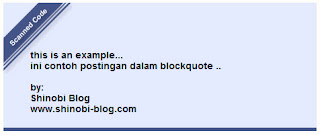
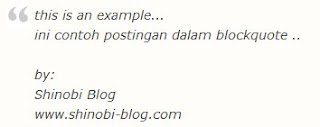
Kumpulan Code Blockquote

Apa itu Blockquote ? Blockquote adalah kalimat berisi kutipan dari suatu sumber yang di blok pada satu kotak yang memiliki arti penting.


Contohnya seperti dibahwa ini:

Code 1
.post blockquote {
margin : 0 20px; padding: 60px 30px 40px 20px;
background : #F1F8FE url(https://blogger.googleusercontent.com/img/b/R29vZ2xl/AVvXsEhNbhEwrZGID5J_oUVziTGNyiIcLvurv8I6oKK63zuEgoZKVXn0Xw8PdIpgtMLCYzaThEQKANQqtzjrFteIMIUeR9KBq6XTyJAk5vjO-Zrf2zpyhMLqXBQAyODnFeignylcLY8QF7cevZ8/s400/owl.png) no-repeat 350px 5px;
font: normal .9em "comic sans ms", Courier,"Times New Roman", Times, serif;
color : #000; border-left: 8px dotted #DAB547;
}

.blockquote p {
margin: 0; padding-top:10px;
}
Cara Edit Blockquote dan kodenya | Turial Vicahya™
Code 2
.post blockquote {
margin : 0 20px; padding: 70px 20px 20px 40px;
background : #E4EAFE url(https://blogger.googleusercontent.com/img/b/R29vZ2xl/AVvXsEiM-jZbVoU60jNgl19ZF7nUnFXUwLYLEiwdC9eLY48E8-vrZvb8DjJwssGh1DAks0KT_KYOCJm7tkkmC1n0FhwiC3d5gcDfxtaSnxPv-VwAboByR1C9Z-vZKozeqKYhuv5zBQAC7Z3TYNc/s400/angular-purple.gif) no-repeat top left;
font: bold 1em Helvetica, verdana, Georgia, "Times New Roman", Times, serif;
color : #000; border-bottom : 5px solid #435388;
}

.post blockquote p {
margin: 0; padding-top:10px;
}
Cara Edit Blockquote dan kodenya | Turial Vicahya™
Code 3
.post blockquote {
margin : 0 20px; padding: 10px 20px 25px 20px;
background : #9FCFFF url(https://blogger.googleusercontent.com/img/b/R29vZ2xl/AVvXsEi9pCCA36TOesKrjqA-zG0KmrQeuZ2RTAsmxzhTYD4WmvYaqjzw3wkRxiy4bc_gxuhT53Qz0Nu5g_RXRZPlM0kob_WL_MZmPguMCnN_R7z9Qz7w6_ksnqBc46M98QUA1jzE5j-P9NOs9zY/s1600/block22.gif) no-repeat right bottom;
font: bold .9em "comic sans ms", arial, Helvetica,verdana, Georgia;
color : #484848;
border: 5px dashed #fff;
}

.post blockquote p {
margin: 0; padding-top:10px;
}
Cara Edit Blockquote dan kodenya | Turial Vicahya™
Code 4
.post blockquote {
background: #F3F3F1 url(https://blogger.googleusercontent.com/img/b/R29vZ2xl/AVvXsEihpXPguXxvdlv0vCl2qeAs_ERdCt9RPokkiRqJ7pv2xii9TnMIFvZnu3ixM1g3dDRe8PlH89Hmgbr1DLtU6hiNgA0Xp_-Gt8QzC1ZQkyN3UmdZq8exypR79uzhp-f1xMInlTlgVOIVLiE/s1600/comma-side-orange1.gif);
background-position:; background-repeat:repeat-y;
margin: 0 20px;
padding: 20px 20px 10px 45px; font-size: 0.9em;
font: italic 1.2em Georgia, "Times New Roman", Times, serif;
}

.post blockquote p {
margin: 0; padding-top: 10px;
}
Cara Edit Blockquote dan kodenya | Turial Vicahya™
Code 5
.post blockquote {
background: #484B52 url(https://blogger.googleusercontent.com/img/b/R29vZ2xl/AVvXsEhi_CUxQvE9to3iBBsofn1rYNqhFYVEpB10HYLmke3olLNhsO9vKTrfY6V2T_aR6L-ksUtRF4uulqtyietnYkCKqNWhnH6X11PSUfcuc7SyL8xvfqwgo45zLSujbO42CtiiwQ5SUX7iE0g/s1600/green-black-side.gif) ;
background-position:;
background-repeat:repeat-y;
margin: 0 20px;
padding: 20px 20px 20px 50px; color:#C7CACF;
font: normal 0.9em Helvetica, verdana, serif, Georgia, "Times New Roman";
}

.post blockquote p {
margin: 0; padding-top: 10px;
}
Cara Edit Blockquote dan kodenya | Turial Vicahya™
Code 6
.post blockquote {
margin : 0 20px; padding: 20px 60px 80px 20px;
background : #FEE4E3 url(https://blogger.googleusercontent.com/img/b/R29vZ2xl/AVvXsEirYpeD1VmiPaKLJnYj4o2HLDPcbvvu3gvaK6A2BeLvza8CZM3Da-PGwKO5KdSHvkP6twlMtoboaFd1fu_EHI9Csgot76JsolwCeCU_12URam1S1fzflgZn2lSwIs9GNoohUKmEBVRXgNU/s400/angular-right.gif) no-repeat bottom right;
font: bold italic 1em Georgia, verdana, Helvetica, "Times New Roman", Times, serif;
color : #000; border: 1px solid #DDD;
}

.post blockquote p {
margin: 0; padding-top:10px;
}
Cara Edit Blockquote dan kodenya | Turial Vicahya™
Code 7
.post blockquote {
margin : 0 20px; padding: 70px 20px 30px 20px;
background : #E7E5DC url(https://blogger.googleusercontent.com/img/b/R29vZ2xl/AVvXsEhkpLDHqX-Gi-_qWCCStpNK36K3-I9b3cJttFFo40WNWWKV7tgUFIqqH46XooJ-JtJGXD4Of967ETvlfrqMVLxSggXWfBce9kEZ1SOvI5EnuR-1g2RjT-dRp2sE8tDPoueFsJqPGu-d0Fc/s400/block3331.gif) no-repeat top;
font: bold .9em Helvetica, "comic sans ms",Courier,"Times New Roman", Times, serif;
color : #343434;
border-left : 7px solid #FF7802;
border-right : 7px solid #FF7802;
border-bottom : 7px solid #FF7802;
}

.post blockquote p {
margin: 0; padding-top:10px;
}
Cara Edit Blockquote dan kodenya | Turial Vicahya™
Code 8
.post blockquote {
background-position:-10px -7px;
border: 1px dashed #FFC600;
margin: 20px 10; padding: 0 20px 0 50px;
background: url("https://blogger.googleusercontent.com/img/b/R29vZ2xl/AVvXsEi7AsyG990UyXrTESfPbkQs1ytyzePlvLyFbHBkDoDy2dRsfQMDeHJ3L-WGA6bDWc0K_3ZJhLD9lDf5uJUq5FSLYAOncwG0y_YFUt8j8vcpUKzyl8yqhOMKYhy0M99oa4F9WQV3v5GCjJ9B/s1600/quote.png") 5% no-repeat #FFF8DD;
}
Cara Edit Blockquote dan kodenya | Turial Vicahya™
Code 9
.post blockquote {
padding-left:30px;
padding-right:5px;
background:url(http://www.darkfalltournament.com/images/blockquote.png) no-repeat 0 .0em;
color:#444;
font-style:italic;
text-align:left;
margin:1em 20px;
}
Cara Edit Blockquote dan kodenya | Turial Vicahya™
Code 10
.post blockquote {
background-color: #666;
color: #fff;
font-weight: bold;
padding: 10px;
-moz-border-radius: 5px;
-webkit-border-radius: 5px;
}
Cara Edit Blockquote dan kodenya | Turial Vicahya™
Code 11
blockquote{width: 90%;background:#FFF; padding:5px 15px; margin:5px; color:#555; border:1px solid #C1C1AE; line-height:150%; font-size:12px;border: 1px solid #eee;
-webkit-box-shadow: 8px 8px 16px 4px rgba(0,0,0, 0.4);
-moz-box-shadow: 8px 8px 16px 4px rgba(0,0,0, 0.4);
box-shadow: 8px 8px 16px 4px rgba(0,0,0, 0.4);
-webkit-border-radius: 10px;
-moz-border-radius: 10px;
border-radius: 10px;}

Cara Edit Blockquote dan kodenya | Turial Vicahya™

Cara menambahkan blockquote pada template adalah sebagai berikut : 
  •  Login pada dashboard blogger anda.
  • Pilih Rancangan > Edit HTML, centang Expand widget template.
  • Carilah kode ]]></b:skin> pada template anda.
  • Copy kode css blockquote diatas dan paste tepat diatas kode ]]></b:skin>.
  •  Save template anda.

Untuk cara membuat blockquote pada postingan sangat mudah, cara manualnya adalah teks yang dikutip harus diapit dengan kode blockquote pembuka <blockquote> dan kode blockquote penutup </blockquote>. Trus kalo mau yang otomatis, pada saat berada dalam panel postingan blogger tinggal diblok saja teks yang mau dijadikan blockquote kemudian klik simbol quotation atau tanda petik, maka teks yang dijadikan blockquote akan di-indentasi (menjorok kedalam) secara otomatis.

Cara Membuat Scroll Pada Bagian Kotak Komentar Blog


Untuk Cara Membuat Scroll Pada Area Komentar ,kita dapat mengikuti langkah-langkah di bawah ini :
  1. Masuk ke akun blogger >> Lalu klik rancangan >> lalu klik Edit HTML.
  2. Untuk jaga-jaga adanya kesalahan dalam pengeditan, sebaiknya download dulu template kamu.
  3. Kemudian cari kode berikut #comments-block{ . Gunakan tombol Ctrl+F untuk mempermudah pencarian. (Jangan lupa sebelumnya centang Expand Widget dan salin template anda untuk jaga-jaga). Sehingga kode lengkapnya sepeti ini :

    #comments-block{border:0px dotted #ccc;width:569px;margin:1.3em 0 1.5em;line-height:1.6em}

  4. Selanjutnya kita menghapus kode {border:0px dotted #ccc; dan ganti dengan kode max-height:300px;border:1px solid #eee;overflow:auto; Sehingga hasil kodenya itu berbentuk seperti ini :
    #comments-block{max-height:300px;border:1px solid#eee;overflow:auto;width:569px;margin:1.3em 0 1.5em;line-height:1.6em}

    Keterangan :
    Tinggi scroll adalah 300 px ,sedangkan tebalnya border adalah 1 px ,untuk warna border adalah yang #eee . Hal-hal itu dapat di ganti dengan selera masing-masing.

Wednesday, November 14, 2012

Tips Agar Web Blog Tidak Bisa Di Open Source

 Saya akan memberikan tips agar blog atau website tidak bisa di view open source, Ctrl+U, Ctrl+A, Ctrl+C. Awal mulanya penasaran dengan blog atau website orang yang tidak bisa di view open source tersebut, dengan penasaran saya cari dan akhirnya ketemu cara tersebut.
Untuk pengguna Blogger caranya sebagai berikut:
- Login
- Pengaturan
- Edit html dan cari kode <body>- Lalu ganti kode tersebut dengan kode dibawah ini.

<body oncontextmenu='return false;' onkeydown='return false;' onmousedown='return false;'>

Sedangkan untuk Wordpress
- Login- Appearance
- Editor
- Header.php
- Cari kode <body>
- Lalu ganti dengan kode di atas.

Jadi untuk penggunaannya
oncontextmenu='return false;' = untuk tidak bisa di klik kanan
onkeydown='return false;' = untuk tidak bisa menggunakan Ctrl+U
onmousedown='return false;' = untuk tidak bisa mengcopy teks dengan kursor


Jadi ini bisa menggunakan salah satu , atau dua atau ketiganya sekaligus. hehe
Saya udah coba berhasil, tapi tidak diterapkan hanya sebuah pengalaman saja. saya suka bt kalo nyari bahan tugas malah gak bisa dicopy, justru itu saya tidak menggunakannya.

Tapi untuk contoh biar tau coba gunakan postingan ini menggunakan Ctrl+U, Ctrl+A, Ctrl+C yang tidak Bisa Di Open Source dan coba ganti potingan yang lain milik saya pasti bisa. Karena saya menerapkan hanya di postingan ini saja.
Cukup sekian Tips Agar Web Blog Tidak Bisa Di Open Source Terima Kasih.

Sunday, October 28, 2012

Cara Membuat Footer 3 Kolom di Blogger

Berikut ini saya akan memberikan Cara Membuat Footer 3 Kolom di Blogger.
Kita langsung saja, silahkan ikuti langkah-langkah berikut :

1. Seperti biasa Login ke blog sobat terlebih dahulu.
2. Klik Template > Edit HTML > beri centang Expand Template Widget
3. Cari code ]]></b:skin> untuk mempercepat gunakan Ctrl+f
4. Copy code di bawah ini lalu letakkan tepat di atas code ]]></b:skin>

 #footer-column-container {
    clear:both;
    }
    .footer-column {
    padding: 10px;
    }

5. Selanjutnya cari code <div id='footer'> atau id='footer'
6. Lalu copy lagi code di bawah ini letakkan tepat di bawah code <div id='footer'> atau id='footer' tadi
<div id='footer-column-container'>
    <div id='footer2' style='width: 30%; float: left;
    margin:0; text-align: left;'>
    <b:section class='footer-column' id='col1'
    preferred='yes' style='float:left;'/>
    </div>
    <div id='footer3' style='width: 40%; float: left;
    margin:0; text-align: left;'>
    <b:section class='footer-column' id='col2'
    preferred='yes' style='float:left;'/>
    </div>
    <div id='footer4' style='width: 30%; float: right;
    margin:0; text-align: left;'>
    <b:section class='footer-column' id='col3'
    preferred='yes' style='float:right;'/>
    </div>
    <div style='clear:both;'/>
    <p>
    <hr align='center' color='#ffae00' width='90%'/></p>
    <div id='footer-bottom' style='text-align: center; padding:
    10px; text-transform: lowercase;'>
    <b:section class='footer' id='col-bottom' preferred='yes'>
    <b:widget id='Text2' locked='false' title='' type='Text'/>
    </b:section>
    </div>
    <div style='clear:both;'/>
    </div>
7. Jika sudah selesai SAVE TEMPLATE dan lihat hasilnya.

Friday, October 5, 2012

Cara membuat Kotak Komentar Facebook di Blogger

Saya akan memberikan cara untuk membuat kotak komentar di facebook dan semoga ini bermanfaat untuk semua pengguna blogger.
Caranya sebagai berikut:
  1. Seperti biasa masuk dulu ke akun blogger
  2. Klik Template >> Edit Template >> lalu centang Expand Template Widget
  3. Kemudian cari kode berikut <b:includable id='status-message'> (agar lebih mudah pencariannya menggunakan Ctrl+F) setelah ketemu sobat cari kode </b:includable> .
  4. Copy Paste kode ini <b:includable id='status-message'> kedalam kontak pencarian. Selanjutnya Copy paste kode di bawah ini dan diletakan di atas kode </b:includable>


Lalu simpan dan lihat hasilnya di postingan single sobat.

    Sunday, September 16, 2012

    Cara Menampilkan Postingan Blog di Akun Facebook atau Twitter | dlvr.it

    Ini adalah cara untuk mempromosikan blog kita lewat akun Facebook atau Twitter. Dengan posting akan terkirim ke akun kita sendiri.
    Berikut Caranya:
    1. Kunjungi http://dlvr.it/
    2. Lalu Sign Up mengisikan email dan password anda
    3. Di Step 1 masukan Feed Blog anda, bila tidak tau feed anda bisa di lihat disini
    4. Di Step 2 klik icon facebook atau twitter
    5. Masuk ke Akun facebook atau Twitter anda. klik Ijinkan untuk Facebook dan klik Autorize App untuk Twitter
    6. Untuk facebook ada pilihan FEED blog kita auto post ke profil facebook atau pagefans. Pilih salah satu.
    7. Klik Continue
    8. Selesai

    Semoga Cara ini bermanfaat. Terimakasih

    Cara Mengetahui Url Feed Blog


    Feed merupakan suatu layanan website atau blog yang berfungsi untuk mengumpulkan RSS (Really Simple Syndication) dan mendistribusikan kepada pelanggan blog kita atau feed tersebut. Sedangkan RSS adalah versi sederhananya blog kita yang menampilkan posting kita tanpa menyertainya pernik-pernik widget, sidebar, footer, heater, iklan dan lain sebagainya. Dengan melakukan Subcribe (mendaftar) RSS kita dapat mengetahui posting baru dari blog favorit kita melalui email dan biasanya hanya memunculkan satu atau dua kalimat di postingan yang bersangkutan.
    Cara mengetahui alamat URL feed blog sebenarnya cukup mudah, berikut ini caranya :
    1.Buka Halaman Web yang ada tuju
    2. Klik kanan dimana saja yang tertuju pada blog
    3. Klik View Page Info
    4. Pilih Tab Feed, lalu akan muncul halaman seperti ini


     Selesai dan bisa mengetahui feed pada blog.

    Semoga Cara Mengetahui Url Feed Blog bisa bermanfaat.

    Saturday, September 15, 2012

    Cara Posting Blogger Lewat HP


    Mungkin anda kesulitan bila ingin posting di blogger meski lewat komputer atau PC. Jangan salah di hp pun bisa posting kapan pun di mana pun kita perlukan, tidak perlu repot-repot untuk buka komputer tinggal kita buka hp saja. Untuk itu ada aplikasi yang bisa ngetik postingan yaitu UC Browser. Cari saja aplikasi ini yang mendukung hp anda. Tapi saya sendiri downloadnya di http://gallery.mobile9.com