Showing posts with label Tutorial. Show all posts

Sunday, July 6, 2014

GoldenTowns Game Strategi Membangun Kota Real Money

GOLDENTOWNS


Game ini tidak seperti game sejenisnya seperti Market Glory ataupun Goldenbattles yang sangat minim graphics maupun gameplay. Dalam Goldentowns, kita diajak untuk membangun sebuah kota. Bagi anda yang pernah memainkan Sim City, mungkin sudah tidak asing lagi dengan gameplay yang ditawarkan game ini. Anda hanya memerlukan sebuah web browser yang sudah terinstall Flash Player untuk dapat memainkan game ini.

Silahkan daftar link dibawah ini

www.goldentowns.com


Kita dapat membangun kota mulai dari resources factory, town hall, jalan, rumah, police stasion, warehouse, military building, dan masih banyaaaaak lagi. Yang terpenting adalah membangun Gold Mine tentunya

Untuk mengembangkan kota, kita diberi 6 macam sumber daya seperti vegetables, meat, wood, iron, stone, dan clay. Sebagai permulaan kita diberi 100 buah tiap macam.


Di layar bagian bawah Anda dapat melihat seperti berikut ini

Gold yang dimiliki (1) Level (2) The Happiness (3) Accommodation capacity (4) Storage capacity (5), energy (6).

Happiness sangat menentukan berapa lama citizen tinggal di kota Anda, Accomodation Capacity menentukan banyaknya citizen yang dapat tinggal di kota Anda, Storage Capacity menentukan banyaknya sumber daya yang dapat disimpan di kota Anda. Sedangkan energy merupakan kebutuhan dasar Anda untuk mengelola kota, tiap kegiatan memerlukan 1 point energy, dan replenish energy 1 point setiap 1 jam.


Know the Basics

Raw Material

Raw material merupakan aspek terpenting dalam game karena digunakan pada hampir seluruh kegiatan di game ini, mulai dari upgrade bangunan, sampai rekrut pasukan untuk perang. Ada 6 macam raw material di Goldentowns.


Vegetables, tidak seperti material lainnya, vegetables tidak membutuhkan material lain untuk dapat diproduksi. Vegetables digunakan untuk produksi meat, wood, stone dan untuk rekrutmen citizen.

Meat, untuk memproduksi meat dibutuhkan wood, stone, iron dan clay. Digunakan untuk merekrut citizen dan skilled worker.
Wood, membutuhkan meat dan vegetable. Digunakan untuk konstruksi bangunan baru dan upgrade bangunan.
Stone, membutuhkan vegetable, meat dan wood. Stone sangat banyak digunakan untuk konstruksi jalan dan juga untuk upgrade bangunan.
Iron, membutuhkan stone, wood, vegetable dan meat. Sangat diperlukan untuk merekrut prajurit dan artillery untuk keperluan war.
Clay, membutuhkan stone, wood, iron dan meat. Digunakan untuk konstruksi jalan dan upgrade bangunan tingkat tinggi.

Citizen dan Akomodasi

Citizen atau unskilled worker direkrut di city hall. Semakin besar level city hall maka semakin banyak unskilled worker yg bisa direkrut dalam satu waktu. Setiap kegiatan konstruksi ataupun repair bangunan membutuhkan minimal satu unskilled worker. Semakin banyak unskilled worker yg digunakan dalam suatu proses konstruksi, semakin cepat konstruksi tersebut selesai.

Tiap citizen membutuhkan rumah untuk tinggal (akomodasi). Jika seluruh rumah sudah terisi citizen, kita tdk bisa lagi rekrut citizen baru. Solusinya ialah bangun rumah baru atau upgrade rumah yang sudah ada.

Perlu diketahui bahwa citizen yg baru direkrut dinamakan unskilled worker, sedangkan skilled worker ialah teacher, bankir, policeman, firemen, dsb (direkrut di school).

Happiness dan Life Span

Happiness merupakan salah satu indikator yang cukup vital. Life span (umur) dari tiap citizen tergantung dari besarnya happiness kota Anda. Happiness dihitung berdasarkan formula berikut:

G = (Nc / No) * 10 %

G, Derajat kebahagiaan.
Nc, Jumlah dari level rumah.
No, Banyaknya rumah yang ada di kota Anda

Contoh, kota Anda memiliki 3 rumah level 1, 2 rumah level 3, dan 1 rumah level 9. Sehingga Happiness menjadi (1+1+1+3+3+9)/6 = 30%.

Rumus Lifespan = 10 + (0.5*G)
Untuk contoh di atas, life span menjadi 10+(0.5*30) = 25 hari
Perlu diketahui bahwa life span minimal ialah 10 hari.

Storage Capacity

Raw material yang telah selesai diproduksi disimpan di warehouse. Warehouse memiliki kapasitas penyimpanan terbatas. Kapasitas ini dapat dinaikkan dengan membangun warehouse baru atau melakukan upgrade warehouse lama. Apabila kapasitas warehouse sudah 100%, maka hasil produksi yang baru tidak akan tersimpan dan otomatis hilang.

Vegetasi

Pada saat pertama kali memasuki kota, Anda akan melihat bahwa sebagian besar kota anda tertutup oleh hutan / vegetasi. Untuk membangun suatu gedung atau jalan, vegetasi tersebut haruslah terlebih dahulu dihilangkan. Klik di salah satu vegetasi yang terhubung dengan jalan dan akan muncul layar berikut.


Untuk membersihkan vegetasi, klik icon biru di kanan atas. Waktu yang dibutuhkan ialah 24 jam dan membutuhkan raw material sesuai yang tercantum saat itu.

Jalan

Setiap bangunan harus terhubung dengan city hall melalui sebuah jalan. Sebelum upgrade bangunan, Anda harus terlebih dahulu melakukan upgrade level jalan.

Building Construction

Setiap bangunan harus ditempatkan di sisi jalan yang terhubung dengan city hall. Bangunan level tinggi harus terhubung dengan jalan level tinggi pula. Untuk mulai membangun, klik di plot kosong, dan akan muncul pilihan berikut:


Proses konstruksi - Setelah sukses memulai membangun suatu bangunan, maka proses konstruksi akan dimulai. Klik pada bangunan tersbut untuk mengetahui berapa lama proses konstruksinya. Untuk mempersingkat, Anda dapat menambahkan jumlah pekerja dengan mengklik free unskilled worker di sebelah kiri lalu klik tanda panah di tengah.


Degradasi Bangunan - Setiap bangunan akan mengalami degradasi 5% per hari. Setelah 20 hari, bangunan tersebut akan hancur apabila tidak dilakukan renovasi. Untuk melakukan renovasi, klik saja bangunan yang hendak direnovasi dan akan muncul gambar berikut.

Jika bangunan perlu renovasi, maka icon lingkaran panah di kanan atas akan berwarna biru, dan Anda akan langsung diberi tahu jumlah material yang dibutuhkan untuk proses renovasi. Hanya bangunan yang level degradasinya 25% ke atas yang dapat dilakukan renovasi.

Influence Area

Dalam GoldenTowns, cukup banyak bangunan yang diwajibkan berada dalam radius pengaruh bangunan lainnya (influence area).


Semakin besar level bangunan maka semakin luas pula radius influence areanya. Apabila bangunan tersebut kehilangan bangunan lain yang menjadi kebutuhan influencenya, maka bangunan tersebut tidak dapat berfungsi.


=======================================================================

Kita Mulai Awal Permulaan Bermain Goldentowns


Gambaran Umum Awal Posisi Pembangunan


CATATAN: Jangan membangun bangunan lain untuk fasilitas produksi  / tambahan bangunan untuk bahan baku seperti daging & pertanian sayuran Karena tidak Akan dibutuhkan pada saat ini . bangunan produksi saat ini sudah cukup untuk Menyediakan semua kebutuhan sumber daya Anda sampai ke Tahap selanjutnya.

1 . Jangan mengoperasikan Iron & Clay Karena Anda tidak Akan Membutuhkan itu saat ini .
2 . Mulai produksi Vegetable , Meat , kayu dan batu bangunan .
3 . Gunakan pekerja anda bila populasi dibawah 100 % sehingga Anda dapat memaksimalkan waktu anda di Goldentowns.
4 . Buat jalan mulai dari balai kota / kota menuju ke bangunan Vegetable .
5 . Upgrade ke lv 2 bangunan vegetable .
6 . Mulai produksi daging , kayu & batu . Jika tidak tersedia, maka lanjutkan ke langkah berikutnya .
7 . Bangun jalan lv 2 dari balai kota ke peternakan Meat .
8 . Upgrade ke Lv 2 Meat  .

FAQ : Mengapa kita memprioritaskan meningkatkan produksi Meat, Selain Bangunan yang lain? .

JAWABAN : Ini Karena Meat lebih murah untuk dihasilkan dibandingkan dengan kayu dan batu . Jika Anda memilih untuk meng-upgrade yang lain / upgrade pekerja, Mungkin Anda akan mengalami kekurangan bahan

9 . Upgrade ke pabrik kayu q2 . ( Lebih murah dari batu )
10 . Upgrade ke q2 pabrik batu .
11 . Upgrade Jalan lv 2 sisi paling kanan jalan ( 7-8 ubin ) dari balai kota ,diantara 3 rumah dan bangun pasar di lokasi itu . ( Lihat gambar di atas )

CATATAN : Pada hari berikutnya atau setelah anda beristirahat  , dianjurkan untuk mengikuti urutan ini .

12 . Upgrade lv pada  3 rumah di bawah Pengaruh MARKET .
13. Build q3 jalan dari balai kota untuk pertanian sayuran .
14 . Upgrade ke pertanian sayur q3 .
15 . Membangun jalan q3 dari balai kota ke peternakan daging .
16 . Upgrade ke Q3 daging pertanian .
17 . Upgrade ke pabrik kayu q3 .
Upgrade ke 18 batu pabrik q3 .
19 . Pabrik besi upgrade ke q2 .
20 . Upgrade ke pabrik q2 tanah liat .
21 . Membangun jalan q3 dari balai kota sampai dengan 3 rumah di depan pasar . (Sisi kanan )


CATATAN : Hal ini tergantung pada jadwal Anda bermain sehingga mungkin bisa terjadi perbedaan ( Lv 1 = 3 jam, Lv 2 = 6 jam , Lv 3 = 12 Jam ) Tergantung seberapa aktif anda bermain.

22 . Membangun Kantor Polisi di sisi kiri pasar . ( Lihat gambar di atas )
23 . Sudah dibangun Kantor Polisi , kemudian upgrade ke q3 Bahwa Mereka rumah di bawah wilayah Pengaruhnya .
24 . Upgrade ke q2 pasar .
25 . Pasar Sudah upgrade ke q2 , kemudian upgrade Bahwa Mereka rumah di bawah wilayah Pengaruhnya .
26 . Membangun Sekolah di sisi kiri Kantor Polisi .
27 . Sekolah Sudah dibangun , kemudian melatih Polisi di Sekolah .
28 . Sewa Polisi ke Kantor Polisi .


29 . Membangun jalan q4 dari balai kota untuk pertanian sayuran .
30 . Sayuran Upgrade ke q4 .
31 . Membangun jalan q4 dari Balai Kota ke peternakan daging .
32 . Daging upgrade pertanian untuk Q4 .
33 . Kayu Upgrade ke q4 .
34 . Upgrade Stone untuk Q4 .
 35 . Besi Upgrade ke Q3 .
36 . Liat Upgrade ke Q3 .

Congrats ! Bangunan produksi utama Anda upgrade ke Q4 , itu berarti Bahwa Anda dapat duduk santai dan rileks karena proses adalah 24 jam.

37 . Membangun Firehall di sisi kanan pasar .
38 . Sudah Firehall dibangun , kemudian upgrade ke q2 kantor polisi . Proses ini membutuhkan polisi tambahan untuk meng-upgrade , sehingga melatih satu sama lain di sekolah .
39 . Polisi Sudah dilatih , kemudian upgrade kantor polisi untuk q2 .
40 . Meng-upgrade rumah bawah Pengaruh q2 kantor polisi , kemudian menyewa pemadam kebakaran di sekolah .
41 . Membangun jalan q4 dari balai kota sampai ke kantor polisi .
42 . Meng-upgrade rumah bawah Pengaruh Firehall .
43 . Upgrade Firehall ke q2 . ( Perlu untuk menyewa pemadam kebakaran lain )
44 . Sudah dibangun Firehall q2 , kemudian upgrade rumah di bawah wilayah Pengaruhnya .


45 . Opsional : Membangun tambahan gudang q1 # 2 (lihat gambar di atas ) sehingga Anda dapat menghindari kelebihan LV 4 sumber daya karena pabrik-pabrik dapat menghasilkan 180-200 sumber daya .

46 . Menghancurkan hutan dan membangun jalan q1 dalam persiapan untuk rumah sakit .
47 . Membangun rumah sakit .
48 . Rumah Sakit q2 Sudah dibangun , kemudian upgrade ke q3 kantor polisi .
49 . Kantor polisi Sudah q3 dibangun , kemudian upgrade rumah di bawah wilayah Pengaruhnya .
50 . Membangun Gereja .
51 . Upgrade Firehall ke q3 .
52 . Sudah dibangun Firehall q3 , q2 kemudian upgrade ke gudang .
53 . Upgrade ke sekolah q2 .
54 . Kereta / menyewa dokter .
55 . Membangun jalan q5 dari balai kota ke kantor polisi .
56 . Upgrade ke rumah sakit q1 q2 .
57 . Rumah Sakit q2 Sudah dibangun , kemudian upgrade rumah di bawah wilayah Pengaruhnya .
58 . Upgrade ke sekolah q3 .
59 . Kereta / menyewa imam .
60 . Membangun jalan q5 dari balai kota untuk pertanian sayuran .
61 . Upgrade ke q5 sayuran .
62 . Membangun jalan q5 dari balai kota ke peternakan daging .
63 . Upgrade ke daging q5 .
64 . Upgrade ke kayu q5 .
65 . Upgrade ke batu q5 .
66 . Upgrade ke besi q4 .
67 . Upgrade ke q4 tanah liat .


END
Congrats ! Anda sudah lulus dari menjadi seorang pemula , langkah selanjutnya adalah terserah Anda bagaimana Anda akan memilih gaya bermain Anda . Anda dapat mencoba membangun sebuah tambang emas ( YAY ) atau hanya terus mengupgrade kota Anda .


========================================================================


Saturday, July 5, 2014

Tutorial Cara Bermain MarketGlory Game Online Penghasil Uang


Marketglory adalah web game real economy jadi pake uang beneran (mata uang yg digunakan Euro) disini saya akan bahas cara bermain karena banyak yg bertanya-tanya bagaimana cara bermain disini

pertama register dulu disini : www.marketglory.com

Setelah daftar dan masuk tutorial hari pertama dan seterusnya akan dijelaskan sebagai berikut:

Hari Pertama

Fight 10 kali dan Work 1 kali:
Untuk awal - awal jangan melakukan pembelian, baik koran atau apapun...sebaiknya awal langsung Fight sebanyak 10x dan work 1x.

Menu Fight => Referral Fights => Fight Trainer => Fight (Ulangi 10 Menit)
Menu Work => Workplaces => Work (Ulangi 24 Jam / 1 Hari)

HARAP DIINGAT
Jangan pernah menyimpan energi anda, karena Energi setiap jam nya berkurang sebesar 5%, kalau anda login lagi besok harinya, energi pasti akan kembali menjadi 1.00 , sebaiknya menghabiskan energi sebelum anda login.

Hari Kedua

Anda bisa langsung work 1x dan fight 10x kembali, kalau ada koran harga murah 0.01 - 0.03 silahkan dibeli.

Beli Koran Sebanyak 10 item  ( TIDAK WAJIB hal ini karena bonus fight hanya 2, silahkan anda mencoba coba atau menghitung berapa keuntungan dengan membeli koran )
Uang dari hasil hari pertama, buat beli koran 10, lalu langsung WORK dahulu, setelah work langsung fight 10x.


cara beli koran:
Masuk ke menu Home
Scroll Down ke bawah dan anda akan menemui banyak article / koran
setelah WORK 1x lanjut Fight 10x

Work berdasarkan dari productivity jadi semakin besar productivity mu semakin besar jumlah uang yang kamu dapet sewaktu kerja
1 koran akan mendapat energi 0.3 point energy


INGAT :
Semakin besar PP / Productivity makin banyak IDR yang kalian dapat dari WORK.
cara menghitung productivity:
(Energy + Experience +knowlage) totalnya semua di bagi 3 = productivity agan

Hari Ketiga 

Di hari ketiga anda pasti sudah punya uang agak lebih saatnya anda untuk beli susu. susu bisa di beli di local market. setelah itu beli koran 10x dan lanjut WORK 1x dan Fight 10x . Bila kalian work 3 hari berturut-turut akan mendapat bonus IDR.

Cara Beli Susu:
Masuk menu Local Market Pilih Dairy HQ 1
setelah beli susu beli koran baru fight terus terakhir work

Hari berikutnya

Lakukan point2x diatas terus menerus, apabila uang setelah beli 1 Susu dan 10 koran masih tersisa usahakan membeli food, di local market, bisa memilih cuisine kualitas bintang tiga, dan akan mendapat energi 5 point, usahakan sesuaikan jam makan dengan fight dan work, ingat makanan dibeli sebelum jam makan, jam makan bisa dipilih antara jam 07.15, 13.15, 19.15, 01.15. Ingat kalau energi semakin banyak, maka bonus dan gaji juga akan semakin besar.

Cara Lainnya namun tidak wajib:
Kalian bisa membeli paket Promo exp 100 seharga promo 20 euro untuk mendapatkan penghasilan lebih. Jangan khawatir karena EXP yang kalian beli itu pasti akan balik modal, dan malah untung lebih lebih seperti saya... saya dulu awal2 keluar 40 Euro : 20 euro untuk exp , 20 euro untuk buat 2 perusahaan, dan sekarang saya sudah WD 40euro lebih.

Setelah Uang terkumpul banyak, anda bisa mengikuti Pertarungan Arena minimal 5 energi dan memiliki senjata 1 Attack 1 Defence atau bisa membuka perusahaan koran dengan dana 2 Gold / 20 IDR


Saturday, March 16, 2013

Cara Mudah Update Drivers Windows

Tutorial ini  saya gunakan adalah update driver Intel® Graphics Media Accelerator 3150. Jika anda membutuhkan untuk mengupgate drivers pada windows, ikuti langkah-langkah dibaawah ini:

1. Masuk Control Panel > Hardware and Sound > Device Manager. Cari Display adapters dan klik kanan pada jenis graphic card anda dan pilih Update Driver Software seperti gambar dibawah ini.


2. Pilih Search automatically for updated driver software.


3. Proses Pencarian Update Driver sdang berjalan


 4. Proses Download driver sedang berjalan dan tunggu hingga selesai


5. Jika Proses selesai maka komputer atau laptop akan meminta restart. Selesai

Semoga Cara Mudah Update Drivers Windows bisa bermanfaat.


Cara Mudah Update Drivers Windows, Cara Update Drivers Windows, Update Drivers Windows, Update Drivers, Windows,  Easy Ways to Update Windows Drivers, How to Update Windows Drivers, Update Windows Drivers, Update Drivers

Cara Mengetahui Umur Komputer atau Laptop atau Notebook

Untuk Mengetahui Umur Komputer atau Laptop atau Notebook sangat lah penting jika hendak akan membeli Komputer/Leptop/notebook Second. Sebelum melakukan pembelian tersebut kita cek terlebih dahulu, agar kita tau, bahwa komputer/leptop/notebook tersebut mempunyai perangkat baru atau sudah lama.
Untuk Cara Mengetahui Umur Komputer atau Laptop atau Notebook kita simak sebagai berikut:

1. Yang harus dilakukan adalah jalankan program CMD, bisa ketik diwindows CMD atau tekan Windows+R
2. Setelah terbukanya CMD, ketik debug kemudian enter
3. Ketik df000:fff5 kemudian enter, maka akan muncul seperti gambar dibawah ini:


Selesai Cara melihat tanggal pembuatan laptop. Semoga Cara Mengetahui Umur Komputer atau Laptop atau Notebook bisa bermanfaat.


Cara Mengetahui Umur Komputer atau Laptop atau Notebook, Mengetahui Umur Komputer atau Laptop atau Notebook, Umur Komputer atau Laptop atau Notebook, Komputer atau Laptop atau Notebook, Cara Mudah Mengetahui Umur Komputer atau Laptop atau Notebook, How To Know Age Computer or Laptop or Notebook, Know Age or Notebook Computer or Laptop, Age Computer or Laptop or Notebook, Computer or Laptop or Notebook, How Easy Knowing Age Computer or Laptop or Notebook

Friday, March 15, 2013

Cara Menambahkan Elemen Di Header Custom Di Blogger dengan Mudah


Sesuai dengan judulnya postingan Cara Menambahkan Elemen Di Header Custom Di Blogger dengan Mudah , ini agar memudahkan dalam penambahan widget di atas header custom dan dengan menambahkan elemen di header custom ini, kita dapat menyentuh dan menghapus header standar.

Caranya sebagai berikut:

1. Login ke Blogger, kemudia go to Dashboard > Template > Edit HTML
2. Disarankan untuk mengbackup template terlebih dahulu agar tidak terjadi kesalahan
3. Jangan centang "Expand Template Widget" Pada jendela Edit HTML.
4. Cari baris kode berikut:

<b:section class=’header’ id=’header’ maxwidgets=’1′ showaddelement=’no’> <b:widget id=’Header1′ locked=’true’ title=’YOUR_BLOG_TITLE (Header)’ type=’Header’/>

5. Ubah maxwidgets menjadi 2, ubah juga showaddelement menjadi yes, dan ubah terkunci menjadi false, seperti yang ada ditunjukkan di bawah ini :

<b:section class=’header’ id=’header’ maxwidgets=’2′ showaddelement=’yes’> <b:widget id=’Header1′ locked=’false’ title=’YOUR_BLOG_TITLE (Header)’ type=’Header’/>

6. Sekarang Simpan Template.
7. Pergi ke tab Page Elements atau layout.
8. Cari elemen header blog Anda, elemen yang paling atas.
9. Sekarang klik link Edit sesuai dengan header.
10. Pada kotak pop-up langsung, klik Hapus tombol dan mengkonfirmasi penghapusan.
11. Maka default Header telah dihapus. Anda dapat melihat link Tambah Gadget di tempat Header default ditempatkan sebelumnya. Klik pada link untuk menerapkan header.

Semoga Cara Menambahkan Elemen Di Header Custom Di Blogger dengan Mudah dapat bermanfaat.


Cara Menambahkan Elemen Di Header Custom Di Blogger dengan Mudah, Cara Mudah Menambahkan Elemen Di Header Custom Di Blogger, Menambahkan Elemen Di Header Custom Di Blogger dengan Mudah, Cara Menambahkan Elemen Di Header Custom Di Blogger, How to Add Elements In Custom Header In Blogger with Easy, Easy Ways Adding Elements In Custom Header In Blogger, Adding Elements In Custom Header In Blogger with Easy, How to Add Elements In Custom Header In Blogger

Cara Mengganti atau Upgrade memory RAM Laptop dan Notebook


Memori RAM ini berfungsi sebagai penampung data (dalam bentuk file) untuk diproses oleh prosesor (CPU). Jadi, pada dasarnya semakin besar kapasitas RAM, semakin cepat sebuah proses dilakukan karena prosesor dapat memproses lebih banyak data apabila diperlukan.
Jenis memori RAM juga bermacam-macam dari sudut cara kerja dan desainnya (module).

Ada beberapa jenis ram yaitu SOODIM, DDR 1, DDR 2 dan sekarang biasanya laptop atau notebook memakai DDR 3

RAM pada laptop acer, toshiba, HP, compact, axio, advan, zyrex, samsung, dan semua merek lainnya menggunakan memory yang sama dan beberapa diantaranya menunjukkan simbol di casing sebagai tanda tempat memory laptop tersebut.

Berikut adalah cara untuk mengganti memory RAM Laptop atau notebook :

1. Buka kap casing penutup RAM

2. Tekan pengunci RAM kekanan dan kekiri arah keluar

3. Setelah kunci ditekan keluar, maka posisi RAM akan naik keatas dan miring.

4. Tenarik RAM nya.


Sekarang bagaimana cara untuk memasang kembali:

1. Pasang RAM pada slot RAM yang tersedia dengan keadaan miring (posisi waktu tadi mengambil RAM)

2. Pastikan posisi RAM sudah pas dan mentok ke dalam slot RAM

3. Sekarang tekan RAM kebawah (seperti posisi RAM yang terkunci sebelumnya) sampai berbunyi klik.


Selesai, mudahkan Cara Mengganti atau Upgrade memory RAM Laptop dan Notebook ini. Semoga Cara Mengganti atau Upgrade memory RAM Laptop dan Notebook bisa bermanfaat.


Cara Mengganti atau Upgrade memory RAM Laptop dan Notebook, Cara Mengganti atau Upgrade memory RAM Laptop, Cara Mengganti atau Upgrade memory RAM Notebook, Cara Upgrade memory RAM Laptop dan Notebook, Cara Mengganti memory RAM Laptop dan Notebook, How to Replace or Upgrade memory RAM Laptop and Notebook, How to Replace or Upgrade Laptop RAM memory, How To Replace or upgrade memory RAM Notebook, How to Upgrade Memory RAM Laptop and Notebook, How To Change memory RAM Laptops and Notebooks

Wednesday, March 13, 2013

Cara Membuat dan Mengatur Jadwal Posting Otomatis di blogger

Cara Membuat dan Mengatur Jadwal Posting Otomatis di blogger ini agar kita dapat mempostingkan blog secara otomatis dan tidak perlu selalu online untuk melakukan postingan. Dengan fitur ini kita dapat diberikan kemudahan untuk membuat postingan dengan terjadwal.
Untuk melakukan penerapan ini, cobalah untuk membuat postingan uji coba di blog kamu.
Sebenarnya cara untuk membuat postingan secara otomatis ini tidaklah sulit. Caranya adalah sebagai berikut:

1. Buka New Post/ entri baru.
2. Tulislah postingan baru

2. Jika sudah selesai untuk menulis, Lihat menu pada bagian samping kanan Post Settings / Setelan entri, seperti terlihat gambar dibawah ini:


3. Setelah itu, silahkan pilih jadwal / Schedule.
4. Kamudian pilihlah Setel tanggal dan waktu / Set date and time
5. Pilih tanggal dan jam postingan tersebut akan terpublish secara otomatis. Lihat gambar di bawah ini:


6. Jika sudah klik selesai
7. Langkah terakhir silahkan publikasikan postingan blog tersebut.
8. Lihatlah di Post, maka ada postingan yang terjadwal / Schedule.


Semoga Cara Membuat dan Mengatur Jadwal Posting Otomatis dia blogger ini dapat bermanfaat.


Cara Membuat dan Mengatur Jadwal Posting Otomatis di blogger, Membuat dan Mengatur Jadwal Posting Otomatis di blogger, Cara Mengatur Jadwal Posting Otomatis di blogger, Cara Membuat Jadwal Posting Otomatis di blogger, How to Create and Set Auto Schedule Posts in Blogger, Create and Set Schedule Automatic Posting in blogger, How to Set Auto Schedule Posts in Blogger, How to Make Auto Schedule Posts in Blogger

Monday, March 11, 2013

Cara Menghapus Widget yang Tidak Bisa di Hapus di Blogger

Saya akan share tentang Cara Menghapus Widget yang Tidak Bisa di Hapus. Widget yang tidak bisa di hapus ini karena blog yang sering ganti-ganti template. Bagi kalian yang mengalami Widget yang Tidak Bisa di Hapus ini saya share tutorial langkah-langkah dibawah ini:

1. Login account blogger > masuk tab Rancangan > Edit HTML dan centang Expand Template Widget
2. Cari Kode dibawah ini (untuk memudahkan pencarian gunakan Ctrl+F):

<;....id='pagelist' locked='true' title='pagelist' type='LinkList'/>;

3. Setelah ketemu ubah value locked='true' menjadi locked='false' , Klik Save Template.
4. Selanjutnya masuk ke Elemen Halaman atau Page Element, kemudian cari Widget Pagelist, klik Edit dan klik Hapus.

Selamat mencoba dan semoga bermanfaat.....


Cara Menghapus Widget yang Tidak Bisa di Hapus di Blogger, Menghapus Widget yang Tidak Bisa di Hapus di Blogger, Widget yang Tidak Bisa di Hapus di Blogger, How to Delete Widgets Can not Delete on Blogger, Can not Delete Widgets on Delete on Blogger, Widgets Can not Delete Blogger

Sunday, March 10, 2013

Cara Membuat Tombol Spoiler di Blog

Saya akan share Cara Membuat Tombol Spoiler, sebelumnya apa itu Tombol Spoiler? Tombol spoiler adalah tombol yang mampu menyembunyikan sesuatu baik itu berupa tulisan,widget ataupun gambar. Tombol spoiler juga untuk meringankan loading blog.


Ada berbagai macam Tombol Spoiler yang di gunakan di Blog, untuk itu langsung aja Memulai Cara Membuat Tombol Spoiler di Blog

Contoh Spoiler Ke 1 :

Kode untuk membuatnya :
<div style="border: 0px inset green; padding: 0px;"><div><button class="button" onclick="this.parentNode.parentNode.childNodes[1].style.display = ''; this.parentNode.style.display = 'none';" title="Click to show the spoiler." type="button"><span style="color:black;"><span style="color: rgb(0, 102, 0); font-weight: bold;"><blink>NAMA SPOILER 1</blink></span></span></button></div><div id="spoiler" style="display: none;"><span style="font-weight: bold; color: rgb(0, 102, 0);">LETAKKAN KODENYA DISINI</span></div></div>

Contoh Spoiler Ke 2 :

Kode untuk membuatnya :
<div id="spoiler"><div><input style="font-size: 11px; font-weight: bold; margin: 5px; padding: 0px;" onclick="if (this.parentNode.parentNode.getElementsByTagName('div')['show'].style.display != '') { this.parentNode.parentNode.getElementsByTagName('div')['show'].style.display = ''; this.parentNode.parentNode.getElementsByTagName('div')['hide'].style.display = 'none'; this.innerText = ''; this.value = 'TUTUP'; } else { this.parentNode.parentNode.getElementsByTagName('div')['show'].style.display = 'none'; this.parentNode.parentNode.getElementsByTagName('div')['hide'].style.display = ''; this.innerText = ''; this.value = 'LIHAT LAGI'; }" name="button" type="button" value="LIHAT" /></div><div id="show" style="border: 1px solid white; display: none; margin: 5px; padding: 2px; width: 98%;"><p style="text-align: justify;">LETAKKAN KODENYA DISINI</p></div><div id="hide"></div></div></div>

Contoh Spoiler Ke 3 :

Kode untuk membuatnya :
<div id="spoiler"><div><input style="font-size: 11px; font-weight: bold; margin: 5px; padding: 0px;" onclick="if (this.parentNode.parentNode.getElementsByTagName('div')['show'].style.display != '') { this.parentNode.parentNode.getElementsByTagName('div')['show'].style.display = ''; this.parentNode.parentNode.getElementsByTagName('div')['hide'].style.display = 'none'; this.innerText = ''; this.value = 'TUTUP'; } else { this.parentNode.parentNode.getElementsByTagName('div')['show'].style.display = 'none'; this.parentNode.parentNode.getElementsByTagName('div')['hide'].style.display = ''; this.innerText = ''; this.value = 'LIHAT LAGI'; }" name="button" type="button" value="BUKA" /></div><div id="show" style="border: 1px solid white; display: none; margin: 5px; padding: 2px; width: 98%;"><div style="color: #000000; background: none repeat scroll 0% 0% #ebf3fb; border: 1px solid #aaccee; padding: 7px; margin: 0px;"><p style="text-align: justify;">LETAKKAN KODENYA DISINI</p></div><div id="hide"></div></div></div>

Contoh Spoiler Ke 4 :
LETAKKAN KODENYA DISINI

Kode untuk membuatnya :
<div style="margin: 5px;">
<div class="bigfont" style="margin-bottom: 2px;"><input value="Open" style="margin: 0px; padding: 0px; width: 80px;" onclick="if (this.parentNode.parentNode.getElementsByTagName('div')[1].getElementsByTagName('div')[0].style.display != '') { this.parentNode.parentNode.getElementsByTagName('div')[1].getElementsByTagName('div')[0].style.display = ''; this.innerText = ''; this.value = 'Close'; } else { this.parentNode.parentNode.getElementsByTagName('div')[1].getElementsByTagName('div')[0].style.display = 'none'; this.innerText = ''; this.value = 'Open'; }" type="button">
</div><div class="alt2" style="border: 1px inset ; margin: 0px; padding: 6px;"><div style="display: none;">LETAKKAN KODENYA DISINI</div></div></div>

Contoh Spoiler Ke 5 :
Judul
LETAKKAN KODE SOBAT DISINI

Kode untuk membuatnya :
<div>
<div style="margin: 5px;">
<div class="smallfont" style="margin-bottom: 2px;">
<i><span style="font-weight: bold;">Judul</span></i><input onclick="if (this.parentNode.parentNode.getElementsByTagName('div')[1].getElementsByTagName('div')[0].style.display != '') { this.parentNode.parentNode.getElementsByTagName('div')[1].getElementsByTagName('div')[0].style.display = ''; this.innerText = ''; this.value = 'Hide'; } else { this.parentNode.parentNode.getElementsByTagName('div')[1].getElementsByTagName('div')[0].style.display = 'none'; this.innerText = ''; this.value = 'Show'; }" style="font-size: 10px; margin: 0px; padding: 0px; width: 60px;" type="button" value="NAMA SPOILER 5" /></div>
<div class="alt2" style="border: 1px inset; margin: 0px; padding: 6px;">
<div style="display: none;">
LETAKKAN KODENYA DISINI</div>
</div>
</div>
</div>


Pilih yang anda suka, tinggal copy salah satu kode di atas.
Semoga Cara Membuat Tombol Spoiler di Blog ini bisa bermanfaat.


Cara Membuat Tombol Spoiler di Blog, Membuat Tombol Spoiler di Blog, Tutorial Membuat Tombol Spoiler di Blog, How to Make Spoiler Button in Blog, Make Spoiler Button in Blog, Tutorials Make Spoiler Button on Blog

Sunday, March 3, 2013

Cara Membuat Cursor dengan Taxt Sendiri

Cursor dengan Taxt Sendiri ini akan merubah cursor hanya pada blog kita, dengan Membuat Cursor dengan Taxt Sendiri akan menjadi ketertarikan mengunjung dan menjadi unik pada blog kita.
Jika tertarik untuk membuat cursor dengan text sendiri, silahkan ikuti langkah-langkah berikut ini :

1. Masuk ke Blog
2. Klik Tata Letak
3. Klik Elemen Halaman
4. Klik Tambah Gadget
5. Klik HTML/JavaScript
6. Pastekan script di bawah ini ke kolom Konten
<script>
//mouse
//Circling text trail- Tim Tilton
//Website: http://www.tempermedia.com/
//Visit http://www.dynamicdrive.com for this script and more
function cursor_text_circle(){
// your message here
var msg=' Cara Membuat All Blog'.split('').reverse().join('');

var font='Verdana,Arial';
var size=3; // up to seven
var color='#ff0000';

// This is not the rotation speed, its the reaction speed, keep low!
// Set this to 1 for just plain rotation w/out drag
var speed=.3;

// This is the rotation speed, set it negative if you want
// it to spin clockwise
var rotation=-.2;

// Alter no variables past here!, unless you are good
//---------------------------------------------------


var ns=(document.layers);
var ie=(document.all);
var dom=document.getElementById;
msg=msg.split('');
var n=msg.length;
var a=size*13;
var currStep=0;
var ymouse=0;
var xmouse=0;
var props="<font face="+font+" size="+size+" color="+color+">";

if (ie)
window.pageYOffset=0

// writes the message
if (ns){
for (i=0; i < n; i++)
document.write('<layer name="nsmsg'+i+'" top=0 left=0 height='+a+' width='+a+'><center>'+props+msg[i]+'</font></center></layer>');
}
else if (ie||dom){
document.write('<div id="outer" style="position:absolute;top:0px;left:0px;z-index:30000;"><div style="position:relative">');
for (i=0; i < n; i++)
document.write('<div id="iemsg'+(dom&&!ie? i:'')+'" style="position:absolute;top:0px;left:0;height:'+a+'px;width:'+a+'px;text-align:center;font-weight:normal;cursor:default">'+props+msg[i]+'</font></div>');
document.write('</div></div>');
}
(ns)?window.captureEvents(Event.MOUSEMOVE):0;

function Mouse(evnt){
ymouse = (ns||(dom&&!ie))?evnt.pageY+20-(window.pageYOffset):event.y; // y-position
xmouse = (ns||(dom&&!ie))?evnt.pageX+20:event.x-20; // x-position
}

if (ns||ie||dom)
(ns)?window.onMouseMove=Mouse:document.onmousemove=Mouse;
var y=new Array();
var x=new Array();
var Y=new Array();
var X=new Array();
for (i=0; i < n; i++){
y[i]=0;
x[i]=0;
Y[i]=0;
X[i]=0;
}

var iecompattest=function(){
return (document.compatMode && document.compatMode!="BackCompat")? document.documentElement : document.body;
}

var makecircle=function(){ // rotation properties
if (ie) outer.style.top=iecompattest().scrollTop+'px';
currStep-=rotation;
for (i=0; i < n; i++){ // makes the circle
var d=(ns)?document.layers['nsmsg'+i]:ie? iemsg[i].style:document.getElementById('iemsg'+i).style;
d.top=y[i]+a*Math.sin((currStep+i*1)/3.8)+window.pageYOffset-15+(ie||dom? 'px' : '');
d.left=x[i]+a*Math.cos((currStep+i*1)/3.8)*2+(ie||dom? 'px' : ''); // remove *2 for just a plain circle, not oval
}
}

var drag=function(){ // makes the resistance
y[0]=Math.round(Y[0]+=((ymouse)-Y[0])*speed);
x[0]=Math.round(X[0]+=((xmouse)-X[0])*speed);
for (var i=1; i < n; i++){
y[i]=Math.round(Y[i]+=(y[i-1]-Y[i])*speed);
x[i]=Math.round(X[i]+=(x[i-1]-X[i])*speed);

}
makecircle();
// not rotation speed, leave at zero
setTimeout(function(){drag();},10);
}
if (ns||ie||dom)
if ( typeof window.addEventListener != "undefined" )
window.addEventListener( "load", drag, false );
else if ( typeof window.attachEvent != "undefined" )
window.attachEvent( "onload", drag );
else {
if ( window.onload != null ) {
var oldOnload = window.onload;
window.onload = function ( e ) {
oldOnload( e );
drag();
};
}
else
window.onload = drag;
}

}
cursor_text_circle();

</script>

7. Ganti tulisan yang berwarna merah dengan tulisan Keinginan anda
8. Klik Simpan
9. Selesai

Selamat mencoba, semoga bermanfaat  untuk Cara Membuat Cursor dengan Taxt Sendiri.


Cara Membuat Cursor dengan Taxt Sendiri, Tutorial Membuat Cursor dengan Taxt Sendiri, Membuat Cursor dengan Taxt Sendiri, How to Make a Cursor with taxt Alone, with taxt Cursor Tutorial Creating Own, Make Your Own Cursor with taxt

Monday, February 4, 2013

Cara Membuat Headline News di Blog


Cara Membuat Headline News di Blog ini seperti yang tanyangan pada berita di televesi, yang terletak di bagian atas atau bawah blog. Headline News ini melayang bisa dibagian atas atau bawah tergantung selera. Headline News ini akan berjalan layaknya berita yang ditayangkan di televisi.
Cara Membuat Headline News di Blog, berikut langkah-langkahnya :

  1. Login akun blogger 
  2. Pilih Tata Letak ---> Tambah Gadget ---> HTML/JavaScript 
  3. Copy-Paste kode di bawah ini pada HTML/JavaScript
    <script type="text/javascript">
    var hn_url_blog = "http://gonxbross.blogspot.com";
    var hn_jumlah_post = 8;
    var hn_warna_latar = "#FFFFFF";
    var hn_warna_garis = "#000000";
    var hn_posisi = "bottom";
    var hn_tampilkan_judul = true;
    var hn_backlink = true;
    </script>
    <script src="http://gonxbross.googlecode.com/files/headlinenews.js">
    </script>
    Keterangan :
    http://gonxbross.blogspot.com : Ganti alamat URL blog Anda
    8: Jumlah judul posting yang akan ditampilkan
    #FFFFFF : Warna background headline news
    #000000 : Warna bingkai atau border blog
    Bottom : Posisi headline news, jika diatas ganti “Top
    True : Menampilkan tulisan “Headline news of Nama Blog”, jika tidak ingin ditampilkan “false” 
  4. Kemudian klik Simpan
Semoga Cara Membuat Headline News ini bisa membantu. Terimakasih.


Cara Membuat Headline News di Blog, Tutorial Membuat Headline News di Blog, Cara Membuat Headline News di Blog dengan Mudah, Membuat Headline News di Blog, How To Make Headline News in Blog, Tutorials Make Headline News in Blog, How to Make Headline News in Blog with Easy, Making Headline News in Blog

Sunday, November 25, 2012

Cara Membuat Form Kontak di Blog


Postingan kali ini adalah Cara Membuat Form Kontak di Blog . From Kontak ini gunanya untuk mempermudah pengunjung memberi kritk/saran pada blog. Dengan kata lain kedua pihak antara pemilik suatu blog/website dan pengunjung suatu blog/website dapat menjaga privacy masing-masing karena contact form ini. Selain itu, memasang contact form juga berfungsi untuk menghindari spam yang dikirim melalui email.
Contoh yang saya buat dibawah ini:

Bila mau membuat From Kontak silahkan klik link berikut ini disini

Semoga Cara Membuat Form Kontak di Blog ini bermanfaat. Terimakasih


Cara Membuat Form Kontak di Blog, Tutorial Membuat Form Kontak di Blog, Tips Membuat Form Kontak di Blog, Cara Membuat Form Kontak di Blog dengan Mudah, How to Create a Contact Form in Blog, Tutorials Make Contact Form on the Blog, Tips to Make Contact Form on the Blog, How to Create a Contact Form in Blog with Ease

Monday, November 19, 2012

Menampilkan Widget Pada Halaman Tertentu

Menampilkan Widget Pada Halaman Tertentu

Cara Menampilkan Widget Pada Halaman Tertentu
1. Login ke Blogger.
2. Di halaman Dasbor, kita pilih Rancangan.
3. Kemudian pilih Edit HTML
4. Beri tanda centang pada Expand Template Widget.


Cara menampilkan widget pada halaman awal (homepage) saja.

Sisipkan kode <b:if cond='data:blog.url == data:blog.homepageUrl'> di bawah kode <b:includable id='main'>
Dan kode penutup </b:if> di bawah kode <b:include name='quickedit'/>
Contoh:

<b:widget id='HTML4' locked='false' title='TULISAN TERPOPULER' type='HTML'>
<b:includable id='main'>
<b:if cond='data:blog.url == data:blog.homepageUrl'>
<!-- only display title if it's non-empty -->
<b:if cond='data:title != &quot;&quot;'>
<h2 class='title'><data:title/></h2>
</b:if>
<div class='widget-content'>
<data:content/>
</div>

<b:include name='quickedit'/>
</b:if>
</b:includable>
</b:widget>

HTML dengan id HTML4 yang judulnya TULISAN TERPOPULER akan hanya tampil di halaman awal (homepage) dan tidak tampil di halaman postingan.

Cara menampilkan widget pada halaman postingan saja

Sisipkan kode <b:if cond='data:blog.pageType == &quot;item&quot;'> di bawah kode <b:includable id='main'>
Dan kode penutup </b:if> di bawah kode <b:include name='quickedit'/>
Contoh:

<b:widget id='HTML7' locked='false' title='TULISAN TERBARU' type='HTML'>
<b:includable id='main'>
<b:if cond='data:blog.pageType == &quot;item&quot;'>
<!-- only display title if it's non-empty -->
<b:if cond='data:title != &quot;&quot;'>
<h2 class='title'><data:title/></h2>
</b:if>
<div class='widget-content'>
<data:content/>
</div>

<b:include name='quickedit'/>
</b:if>
</b:includable>
</b:widget>

HTML dengan id HTML7 yang judulnya TULISAN TERBARU akan hanya tampil di halaman postingan saja dan tidak tampil di halaman awal.

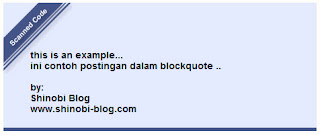
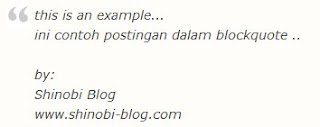
Kumpulan Code Blockquote

Apa itu Blockquote ? Blockquote adalah kalimat berisi kutipan dari suatu sumber yang di blok pada satu kotak yang memiliki arti penting.


Contohnya seperti dibahwa ini:

Code 1
.post blockquote {
margin : 0 20px; padding: 60px 30px 40px 20px;
background : #F1F8FE url(https://blogger.googleusercontent.com/img/b/R29vZ2xl/AVvXsEhNbhEwrZGID5J_oUVziTGNyiIcLvurv8I6oKK63zuEgoZKVXn0Xw8PdIpgtMLCYzaThEQKANQqtzjrFteIMIUeR9KBq6XTyJAk5vjO-Zrf2zpyhMLqXBQAyODnFeignylcLY8QF7cevZ8/s400/owl.png) no-repeat 350px 5px;
font: normal .9em "comic sans ms", Courier,"Times New Roman", Times, serif;
color : #000; border-left: 8px dotted #DAB547;
}

.blockquote p {
margin: 0; padding-top:10px;
}
Cara Edit Blockquote dan kodenya | Turial Vicahya™
Code 2
.post blockquote {
margin : 0 20px; padding: 70px 20px 20px 40px;
background : #E4EAFE url(https://blogger.googleusercontent.com/img/b/R29vZ2xl/AVvXsEiM-jZbVoU60jNgl19ZF7nUnFXUwLYLEiwdC9eLY48E8-vrZvb8DjJwssGh1DAks0KT_KYOCJm7tkkmC1n0FhwiC3d5gcDfxtaSnxPv-VwAboByR1C9Z-vZKozeqKYhuv5zBQAC7Z3TYNc/s400/angular-purple.gif) no-repeat top left;
font: bold 1em Helvetica, verdana, Georgia, "Times New Roman", Times, serif;
color : #000; border-bottom : 5px solid #435388;
}

.post blockquote p {
margin: 0; padding-top:10px;
}
Cara Edit Blockquote dan kodenya | Turial Vicahya™
Code 3
.post blockquote {
margin : 0 20px; padding: 10px 20px 25px 20px;
background : #9FCFFF url(https://blogger.googleusercontent.com/img/b/R29vZ2xl/AVvXsEi9pCCA36TOesKrjqA-zG0KmrQeuZ2RTAsmxzhTYD4WmvYaqjzw3wkRxiy4bc_gxuhT53Qz0Nu5g_RXRZPlM0kob_WL_MZmPguMCnN_R7z9Qz7w6_ksnqBc46M98QUA1jzE5j-P9NOs9zY/s1600/block22.gif) no-repeat right bottom;
font: bold .9em "comic sans ms", arial, Helvetica,verdana, Georgia;
color : #484848;
border: 5px dashed #fff;
}

.post blockquote p {
margin: 0; padding-top:10px;
}
Cara Edit Blockquote dan kodenya | Turial Vicahya™
Code 4
.post blockquote {
background: #F3F3F1 url(https://blogger.googleusercontent.com/img/b/R29vZ2xl/AVvXsEihpXPguXxvdlv0vCl2qeAs_ERdCt9RPokkiRqJ7pv2xii9TnMIFvZnu3ixM1g3dDRe8PlH89Hmgbr1DLtU6hiNgA0Xp_-Gt8QzC1ZQkyN3UmdZq8exypR79uzhp-f1xMInlTlgVOIVLiE/s1600/comma-side-orange1.gif);
background-position:; background-repeat:repeat-y;
margin: 0 20px;
padding: 20px 20px 10px 45px; font-size: 0.9em;
font: italic 1.2em Georgia, "Times New Roman", Times, serif;
}

.post blockquote p {
margin: 0; padding-top: 10px;
}
Cara Edit Blockquote dan kodenya | Turial Vicahya™
Code 5
.post blockquote {
background: #484B52 url(https://blogger.googleusercontent.com/img/b/R29vZ2xl/AVvXsEhi_CUxQvE9to3iBBsofn1rYNqhFYVEpB10HYLmke3olLNhsO9vKTrfY6V2T_aR6L-ksUtRF4uulqtyietnYkCKqNWhnH6X11PSUfcuc7SyL8xvfqwgo45zLSujbO42CtiiwQ5SUX7iE0g/s1600/green-black-side.gif) ;
background-position:;
background-repeat:repeat-y;
margin: 0 20px;
padding: 20px 20px 20px 50px; color:#C7CACF;
font: normal 0.9em Helvetica, verdana, serif, Georgia, "Times New Roman";
}

.post blockquote p {
margin: 0; padding-top: 10px;
}
Cara Edit Blockquote dan kodenya | Turial Vicahya™
Code 6
.post blockquote {
margin : 0 20px; padding: 20px 60px 80px 20px;
background : #FEE4E3 url(https://blogger.googleusercontent.com/img/b/R29vZ2xl/AVvXsEirYpeD1VmiPaKLJnYj4o2HLDPcbvvu3gvaK6A2BeLvza8CZM3Da-PGwKO5KdSHvkP6twlMtoboaFd1fu_EHI9Csgot76JsolwCeCU_12URam1S1fzflgZn2lSwIs9GNoohUKmEBVRXgNU/s400/angular-right.gif) no-repeat bottom right;
font: bold italic 1em Georgia, verdana, Helvetica, "Times New Roman", Times, serif;
color : #000; border: 1px solid #DDD;
}

.post blockquote p {
margin: 0; padding-top:10px;
}
Cara Edit Blockquote dan kodenya | Turial Vicahya™
Code 7
.post blockquote {
margin : 0 20px; padding: 70px 20px 30px 20px;
background : #E7E5DC url(https://blogger.googleusercontent.com/img/b/R29vZ2xl/AVvXsEhkpLDHqX-Gi-_qWCCStpNK36K3-I9b3cJttFFo40WNWWKV7tgUFIqqH46XooJ-JtJGXD4Of967ETvlfrqMVLxSggXWfBce9kEZ1SOvI5EnuR-1g2RjT-dRp2sE8tDPoueFsJqPGu-d0Fc/s400/block3331.gif) no-repeat top;
font: bold .9em Helvetica, "comic sans ms",Courier,"Times New Roman", Times, serif;
color : #343434;
border-left : 7px solid #FF7802;
border-right : 7px solid #FF7802;
border-bottom : 7px solid #FF7802;
}

.post blockquote p {
margin: 0; padding-top:10px;
}
Cara Edit Blockquote dan kodenya | Turial Vicahya™
Code 8
.post blockquote {
background-position:-10px -7px;
border: 1px dashed #FFC600;
margin: 20px 10; padding: 0 20px 0 50px;
background: url("https://blogger.googleusercontent.com/img/b/R29vZ2xl/AVvXsEi7AsyG990UyXrTESfPbkQs1ytyzePlvLyFbHBkDoDy2dRsfQMDeHJ3L-WGA6bDWc0K_3ZJhLD9lDf5uJUq5FSLYAOncwG0y_YFUt8j8vcpUKzyl8yqhOMKYhy0M99oa4F9WQV3v5GCjJ9B/s1600/quote.png") 5% no-repeat #FFF8DD;
}
Cara Edit Blockquote dan kodenya | Turial Vicahya™
Code 9
.post blockquote {
padding-left:30px;
padding-right:5px;
background:url(http://www.darkfalltournament.com/images/blockquote.png) no-repeat 0 .0em;
color:#444;
font-style:italic;
text-align:left;
margin:1em 20px;
}
Cara Edit Blockquote dan kodenya | Turial Vicahya™
Code 10
.post blockquote {
background-color: #666;
color: #fff;
font-weight: bold;
padding: 10px;
-moz-border-radius: 5px;
-webkit-border-radius: 5px;
}
Cara Edit Blockquote dan kodenya | Turial Vicahya™
Code 11
blockquote{width: 90%;background:#FFF; padding:5px 15px; margin:5px; color:#555; border:1px solid #C1C1AE; line-height:150%; font-size:12px;border: 1px solid #eee;
-webkit-box-shadow: 8px 8px 16px 4px rgba(0,0,0, 0.4);
-moz-box-shadow: 8px 8px 16px 4px rgba(0,0,0, 0.4);
box-shadow: 8px 8px 16px 4px rgba(0,0,0, 0.4);
-webkit-border-radius: 10px;
-moz-border-radius: 10px;
border-radius: 10px;}

Cara Edit Blockquote dan kodenya | Turial Vicahya™

Cara menambahkan blockquote pada template adalah sebagai berikut : 
  •  Login pada dashboard blogger anda.
  • Pilih Rancangan > Edit HTML, centang Expand widget template.
  • Carilah kode ]]></b:skin> pada template anda.
  • Copy kode css blockquote diatas dan paste tepat diatas kode ]]></b:skin>.
  •  Save template anda.

Untuk cara membuat blockquote pada postingan sangat mudah, cara manualnya adalah teks yang dikutip harus diapit dengan kode blockquote pembuka <blockquote> dan kode blockquote penutup </blockquote>. Trus kalo mau yang otomatis, pada saat berada dalam panel postingan blogger tinggal diblok saja teks yang mau dijadikan blockquote kemudian klik simbol quotation atau tanda petik, maka teks yang dijadikan blockquote akan di-indentasi (menjorok kedalam) secara otomatis.

Cara Membuat Scroll Pada Bagian Kotak Komentar Blog


Untuk Cara Membuat Scroll Pada Area Komentar ,kita dapat mengikuti langkah-langkah di bawah ini :
  1. Masuk ke akun blogger >> Lalu klik rancangan >> lalu klik Edit HTML.
  2. Untuk jaga-jaga adanya kesalahan dalam pengeditan, sebaiknya download dulu template kamu.
  3. Kemudian cari kode berikut #comments-block{ . Gunakan tombol Ctrl+F untuk mempermudah pencarian. (Jangan lupa sebelumnya centang Expand Widget dan salin template anda untuk jaga-jaga). Sehingga kode lengkapnya sepeti ini :

    #comments-block{border:0px dotted #ccc;width:569px;margin:1.3em 0 1.5em;line-height:1.6em}

  4. Selanjutnya kita menghapus kode {border:0px dotted #ccc; dan ganti dengan kode max-height:300px;border:1px solid #eee;overflow:auto; Sehingga hasil kodenya itu berbentuk seperti ini :
    #comments-block{max-height:300px;border:1px solid#eee;overflow:auto;width:569px;margin:1.3em 0 1.5em;line-height:1.6em}

    Keterangan :
    Tinggi scroll adalah 300 px ,sedangkan tebalnya border adalah 1 px ,untuk warna border adalah yang #eee . Hal-hal itu dapat di ganti dengan selera masing-masing.

Wednesday, October 31, 2012

Cara Mengatasi Sinyal Wifi Yang Tidak Terdeteksi Pada Windows 7

Masalah ini mungkin sering kita hadapi terutama para pengguna sistem oprasi windows 7. Bila Laptop/PC anda tidak mendeteksi adanya sinyal hostpot padahal ditempat anda terdapat hostpot, yang lebih anehnya lagi teman-teman anda bisa mengakses hostpot tetapi laptop anda tidak bisa mendeteksinya sama sekali.

Mungkin bila anda mengalami hal tersebut anda merasa bahwa wifi laptop/PC anda rusak padahal itu terjadi hanya karena wifi anda wireless laptop anda ada dalam keadaan off.

Untuk mengatasi masalah diatas bisa anda coba berikut ini:
  • Klik start => Control Panel
  • Klik Windows Mobility Center ( bila control panel dalam Category maka anda ubah menjadi Large Icons agar lebih mudah menemukan Windows Mobility Center )
  • Maka akan terlihat disana tulisan Wireless off yang jadi masalah
  • Klik Wireless on maka wifi anda akan aktif kembali

Selamat mencoba

Sunday, October 28, 2012

Cara Membuat Footer 3 Kolom di Blogger

Berikut ini saya akan memberikan Cara Membuat Footer 3 Kolom di Blogger.
Kita langsung saja, silahkan ikuti langkah-langkah berikut :

1. Seperti biasa Login ke blog sobat terlebih dahulu.
2. Klik Template > Edit HTML > beri centang Expand Template Widget
3. Cari code ]]></b:skin> untuk mempercepat gunakan Ctrl+f
4. Copy code di bawah ini lalu letakkan tepat di atas code ]]></b:skin>

 #footer-column-container {
    clear:both;
    }
    .footer-column {
    padding: 10px;
    }

5. Selanjutnya cari code <div id='footer'> atau id='footer'
6. Lalu copy lagi code di bawah ini letakkan tepat di bawah code <div id='footer'> atau id='footer' tadi
<div id='footer-column-container'>
    <div id='footer2' style='width: 30%; float: left;
    margin:0; text-align: left;'>
    <b:section class='footer-column' id='col1'
    preferred='yes' style='float:left;'/>
    </div>
    <div id='footer3' style='width: 40%; float: left;
    margin:0; text-align: left;'>
    <b:section class='footer-column' id='col2'
    preferred='yes' style='float:left;'/>
    </div>
    <div id='footer4' style='width: 30%; float: right;
    margin:0; text-align: left;'>
    <b:section class='footer-column' id='col3'
    preferred='yes' style='float:right;'/>
    </div>
    <div style='clear:both;'/>
    <p>
    <hr align='center' color='#ffae00' width='90%'/></p>
    <div id='footer-bottom' style='text-align: center; padding:
    10px; text-transform: lowercase;'>
    <b:section class='footer' id='col-bottom' preferred='yes'>
    <b:widget id='Text2' locked='false' title='' type='Text'/>
    </b:section>
    </div>
    <div style='clear:both;'/>
    </div>
7. Jika sudah selesai SAVE TEMPLATE dan lihat hasilnya.